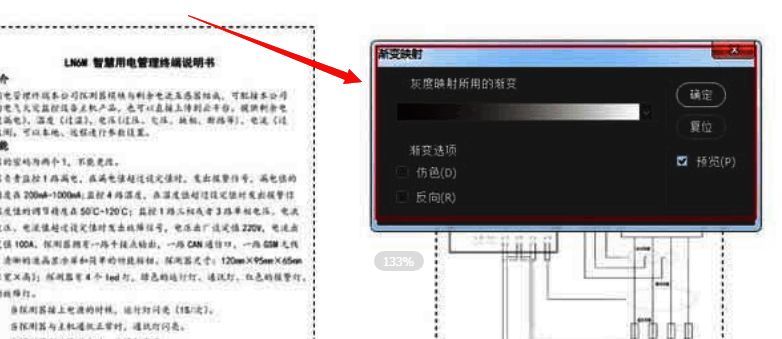
轻松掌握单色黑文字调色技巧
在Photoshop这款功能强大的图像处理软件中,用户可以根据需求对图片进行各种色彩调整。其中,将JPG文件中的文字设置为单色黑是一种常见且实用的技巧,特别适用于设计稿、印刷稿或视觉优化需求。下面将详细介绍如何高效完成这一操作。
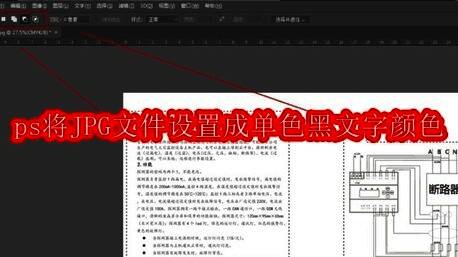
精准选取目标区域
首先,在Photoshop中导入所需的JPG文件后,使用选区工具(如魔棒工具或快速选择工具)框选出需要调整颜色的文字区域。这一步是关键,确保只针对目标文字进行处理,不影响其他部分。
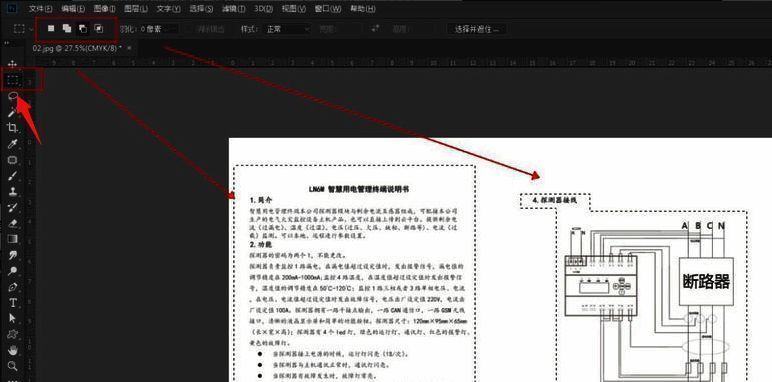
设置前景色为纯黑色
接下来,确认文档的颜色模式为CMYK模式,这是印刷行业常用的颜色标准。将前景色设置为C0 M0 Y0 K100,即可获得纯黑色。设置完成后,点击确定并保存当前颜色配置。
应用渐变映射调整效果
进入“图像”菜单下的“调整”栏目,选择“渐变映射”功能。该功能可将图像中的明暗层次映射到指定的渐变色彩上,非常适合用于单色调整。
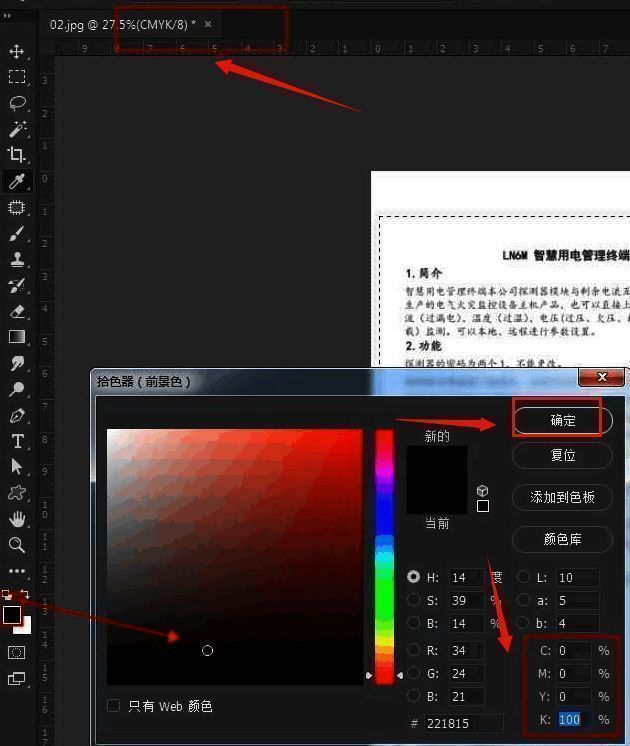
优化设置完成最终调整
在渐变映射的设置界面中,取消勾选“仿色”和“反向”选项,这样可以避免不必要的颜色干扰,使文字呈现更加干净利落的单色黑效果。确认设置后点击“确定”,即可完成全部操作。