
远程办公新功能上线
ToDesk作为一款广受欢迎的远程桌面控制软件,一直致力于为用户提供更加便捷、智能的办公体验。近期,软件新增了一项实用功能——文件传输提醒,帮助用户更高效地掌握文件传输动态,提升协作效率。
进入高级设置界面
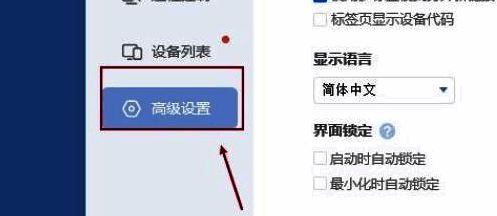
打开ToDesk主界面后,首先找到并点击左侧的“高级设置”面板,进入功能设置区域。
切换至显示设置栏目
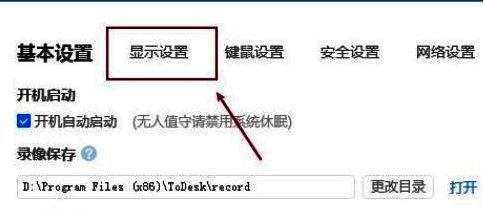
在高级设置页面中,将浏览选项切换至“显示设置”栏目,这里集中管理了与界面展示相关的功能选项。
开启文件传输提醒功能
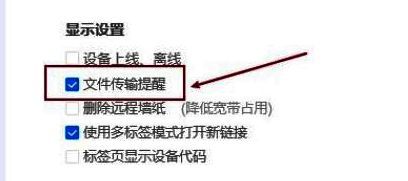
在显示设置中找到“文件传输提醒”选项,使用鼠标点击勾选该按钮,即可成功开启该功能。此后,每次进行文件传输时,系统都会弹出提示,方便用户实时掌握传输进度。
提升远程操作效率的小技巧
通过以上几步操作,你就能轻松开启ToDesk的文件传输提醒功能。这项功能不仅提升了远程办公的便捷性,也让文件传输过程更加透明可控,是提升工作效率的一项实用小技巧。
