
软件功能亮点介绍
ToDesk作为一款广受用户好评的远程控制软件,不仅具备强大的远程桌面操作功能,还集成了便捷高效的文件传输服务。无论是跨设备文件交换还是远程资料传递,ToDesk都能为用户提供流畅稳定的使用体验,成为工作与生活中不可或缺的数字化工具。
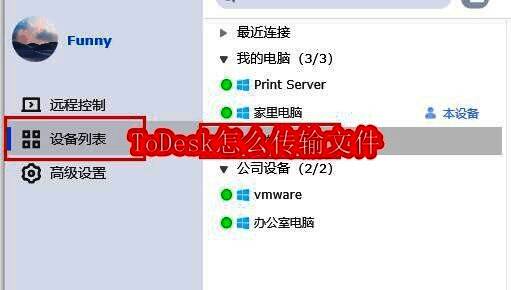
通过设备列表传输文件
使用ToDesk的第一种文件传输方式非常适合日常常规操作。用户只需在软件主界面进入“设备列表”,选择目标设备即可开始传输流程。这种方式特别适合需要频繁与固定设备进行数据交换的场景。
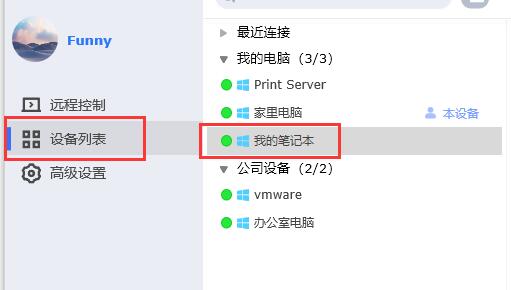
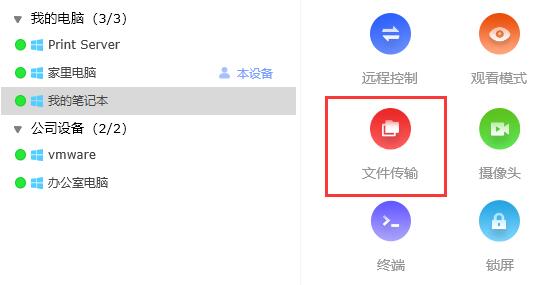
选中目标设备后点击右侧的“文件传输”按钮,系统将自动建立安全连接通道,用户只需选择本地文件即可完成发送操作。整个过程无需复杂配置,简单直观。
远程连接中的文件传输技巧
在正在进行远程屏幕连接的状态下,用户也可以轻松完成文件传输操作。建议先将需要传输的文件集中存放在特定文件夹中,这样可以提升传输效率。
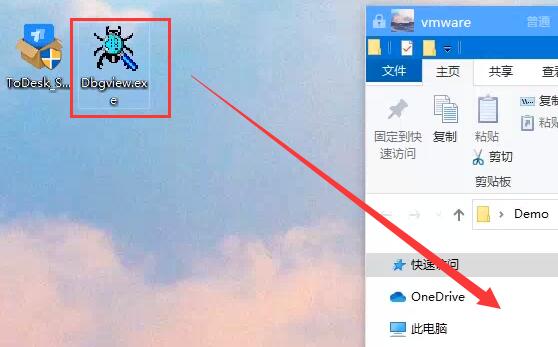
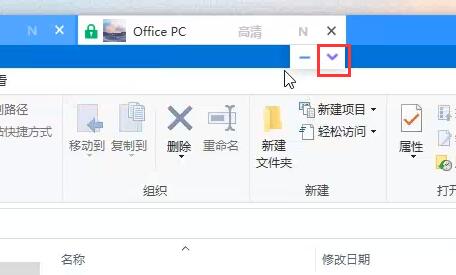
在远程连接界面点击工具栏的箭头按钮,进入功能菜单后选择“文件”选项。
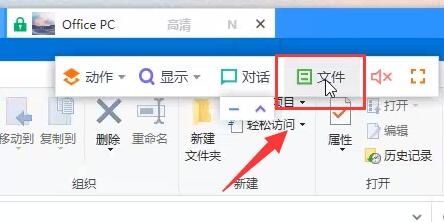
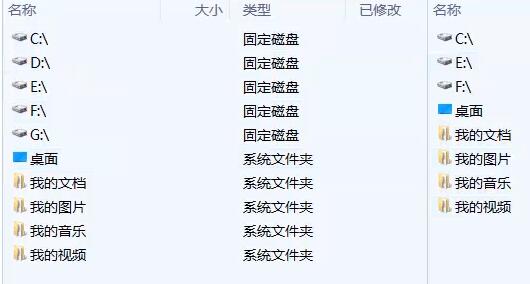
最后在弹出的窗口中选择对应的文件夹,即可实现远程文件传输。这种方式特别适合在远程协助过程中需要即时传送文件的场景。
高效远程传输解决方案
ToDesk提供的两种文件传输方式各具特色,用户可根据实际使用场景灵活选择。无论是通过设备列表的常规传输,还是远程连接状态下的即时传输,都能保证文件传输的安全性和稳定性,为用户的数字化办公和远程协作提供有力支持。
