Typora编辑器功能简介
Typora作为一款广受好评的Markdown文本编辑工具,凭借其简洁直观的操作界面和高效的编辑体验,深受写作爱好者、学生以及专业创作者的青睐。无论是撰写博客、制作文档还是整理笔记,Typora都能提供流畅且专业的使用体验。
如何在Typora中插入图片
在撰写图文并茂的文档时,合理插入图片可以有效提升内容的表现力和可读性。以下是使用Typora添加本地图片的详细步骤:
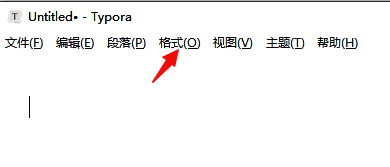
点击格式菜单
打开Typora后,在顶部工具栏中找到“格式”选项并点击。
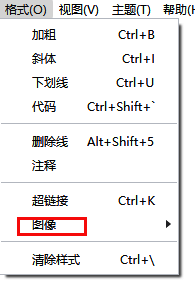
选择图像功能
在格式菜单的下拉列表中,选择“图像”功能,进入图片插入相关选项。
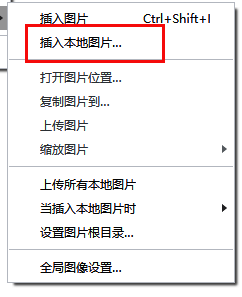
插入本地图片
随后,点击“插入本地图片”选项,系统会弹出文件选择窗口。
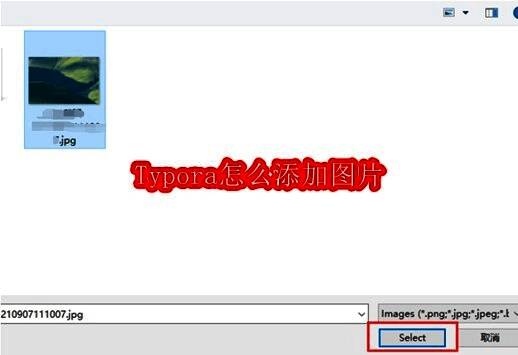
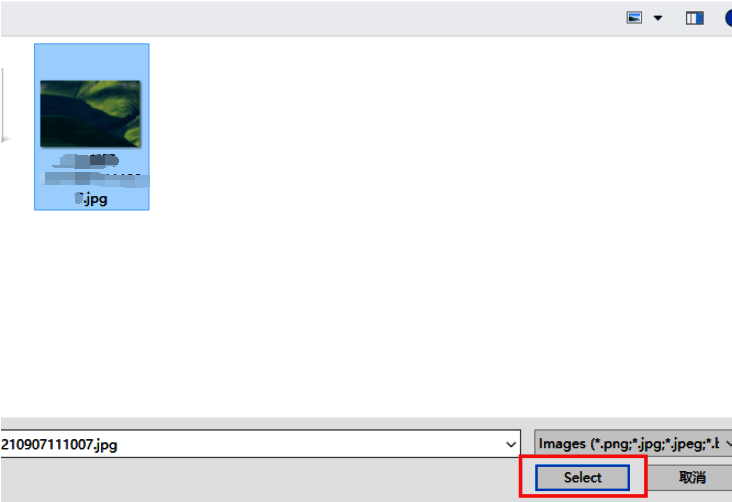
选择图片并插入
在文件窗口中,选择你希望插入的图片文件,点击“Select”按钮,即可将图片插入到当前文档中。
操作完成效果展示
图片插入成功后,会直接显示在编辑区域中,你可以根据需要调整其位置或添加说明文字。