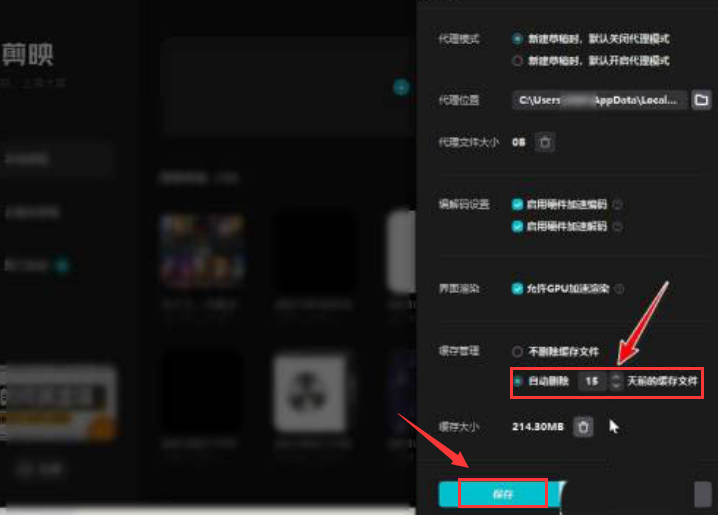
剪映缓存清理天数设置教程!三步搞定自动清理,释放电脑存储空间

发布时间:2026-03-03 20:59:54阅读:88458

剪映缓存管理功能上线,用户呼声高涨

作为国内广受欢迎的智能视频剪辑工具,剪映凭借简洁的操作逻辑、强大的AI能力与跨端协同体验,持续领跑创意生产力软件赛道。近期,大量用户反馈本地缓存积压严重,导致项目加载变慢、磁盘空间告急,官方在最新PC版中正式优化了“智能缓存管理”模块,其中“自定义缓存清理天数”成为最受关注的实用功能之一。

进入全局设置开启缓存管理入口

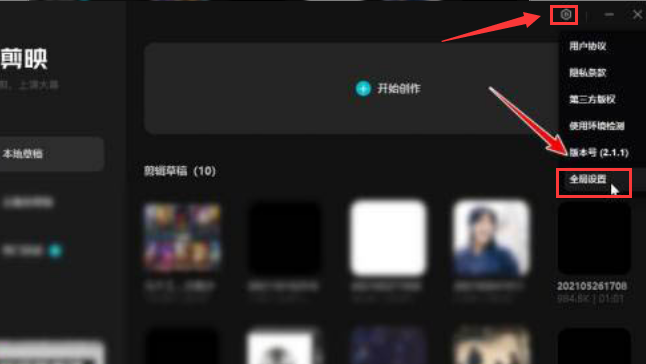
启动剪映桌面端后,将鼠标移至界面右上角,点击齿轮形状的「全局设置」按钮——该入口位于账号头像左侧,图标醒目且位置固定,无需额外查找。进入设置面板后,通过垂直滚动条向下浏览,即可在「通用」与「快捷键」栏目之间精准定位到「缓存管理」功能区。
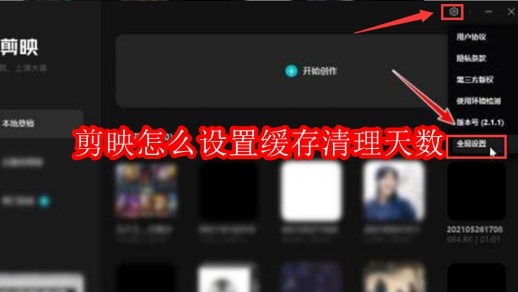
剪映PC版主界面右上角高亮显示齿轮状全局设置按钮,界面布局清晰,背景为浅灰渐变设计

启用自动清理并灵活设定保留周期

在缓存管理面板中,勾选「自动删除过期缓存」开关后,系统将立即激活时间策略选项。用户可根据自身剪辑频率与硬盘容量,自由选择「7天」「15天」或「30天」三种预设周期——例如高频剪辑用户推荐设为7天以保障流畅性,而项目周期长的创作者可选30天避免重复渲染损耗。设定完成后点击右下角「确定」,规则即刻生效,后续所有缓存文件将严格按所选天数自动归档并清除。
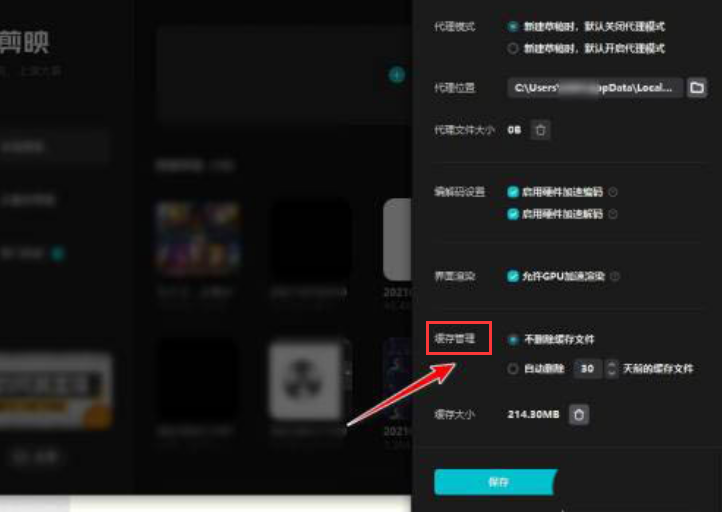
剪映设置窗口中缓存管理区域特写,已勾选自动删除选项,下方天数滑块正指向‘15天’位置,界面文字为中文简体

缓存管理面板底部显示当前缓存总量为2.4GB,右侧有‘立即清理’红色按钮,界面右上角可见剪映LOGO

弹窗提示‘缓存清理策略已更新’,背景为半透明蒙层,主按钮为蓝色‘确认’,整体UI风格与剪映品牌色一致

相关文章
排行榜