FreePlane修改字体颜色全攻略,轻松提升思维导图视觉效果!

发布时间:2025-07-29 23:54:07阅读:22708

FreePlane:高效思维导图工具的色彩定制优势

在信息整理与知识管理过程中,FreePlane作为一款功能强大的开源思维导图软件,凭借其高度可定制化特性深受用户青睐。通过调整字体与颜色,用户不仅能增强节点的视觉区分度,还能更高效地捕捉关键信息,提升学习与工作效率。本文将详细介绍如何在FreePlane中修改字体颜色,助你打造更具个性化的思维导图。

启动软件并创建新导图

首先打开FreePlane应用程序,进入主界面后,点击顶部菜单栏中的“文件”选项,为新的思维结构做好准备。
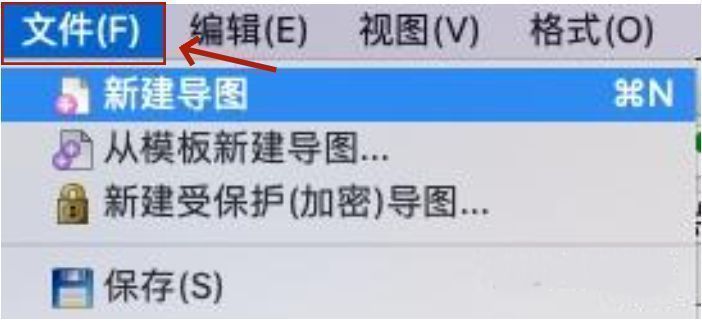
FreePlane主界面,菜单栏中“文件”选项被鼠标指向,准备进行下一步操作

接着选择“新建导图”,系统将生成一个空白的中心节点,作为你思维发散的起点。
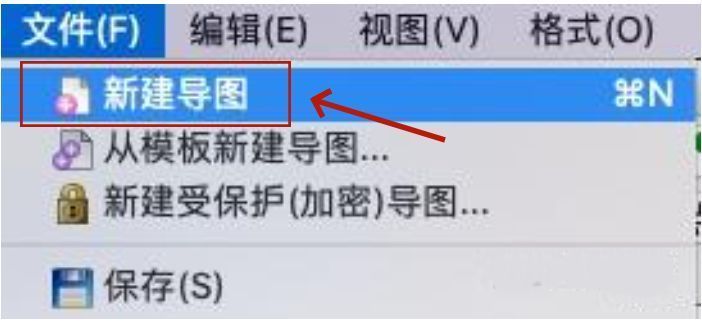
新建导图后的空白思维导图界面,中心节点清晰可见,背景为浅灰色网格

调出样式面板进行颜色设置

在界面右侧边栏中,找到并点击“半月形图标”,该按钮为样式工具入口,点击后将展开丰富的格式化选项,包括字体、颜色、边框等。
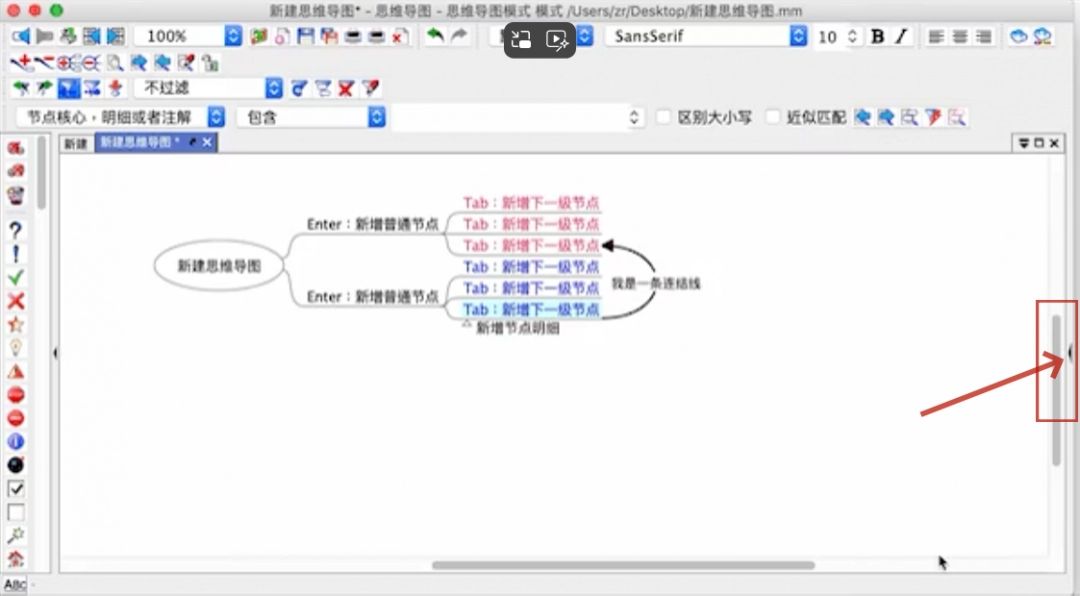
FreePlane右侧边栏,半月形图标被红圈标注,鼠标正悬停其上

完成字体颜色的个性化修改

在弹出的样式面板中,选择“节点颜色”选项,随后可通过调色板或预设颜色快速更改当前选中节点的字体颜色。此操作不仅适用于中心主题,也可应用于子节点,实现整图的层级化色彩管理。
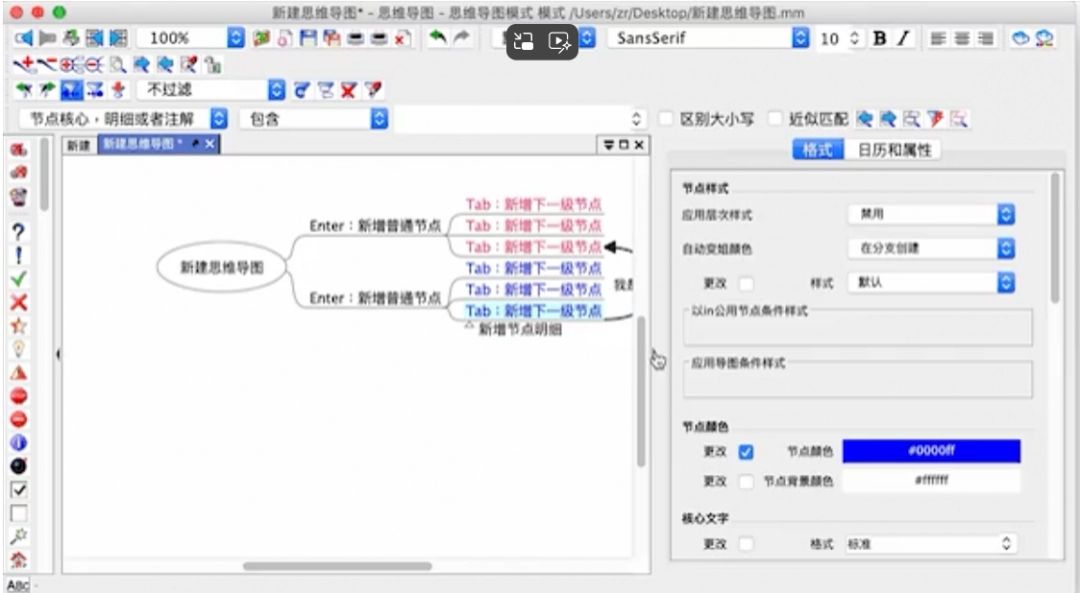
颜色选择面板展开,多种色彩选项可供选择,当前已选中蓝色作为字体颜色

相关文章
排行榜