爱思助手刷机前的准备事项
在使用爱思助手进行刷机操作之前,确保已下载并安装最新版本的软件,以避免因版本过旧导致兼容性问题。将你的iOS设备通过数据线连接至电脑,待爱思助手成功识别后,便可进入下一步操作。建议在刷机前对重要数据进行备份,防止资料丢失。
查询可用固件版本与SHSH备份
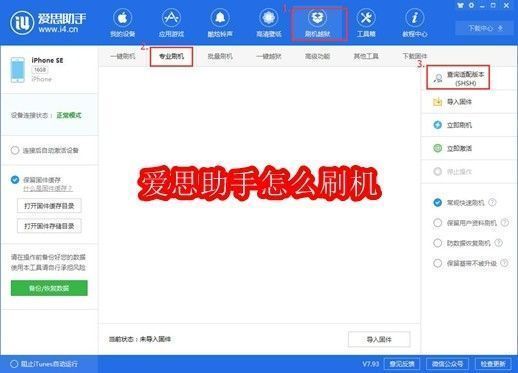
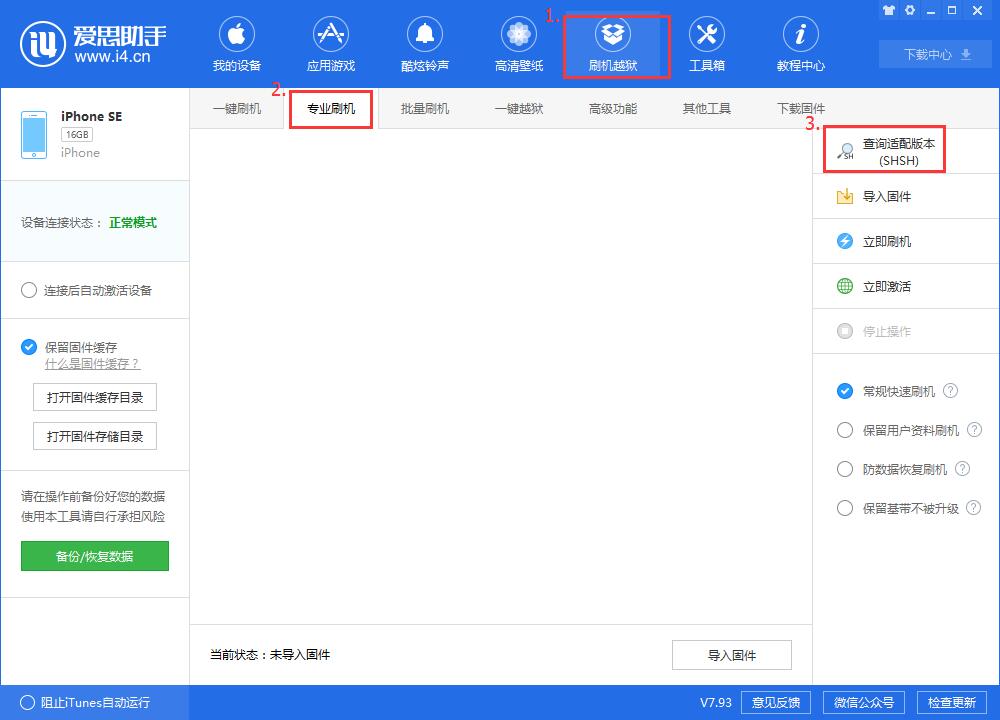
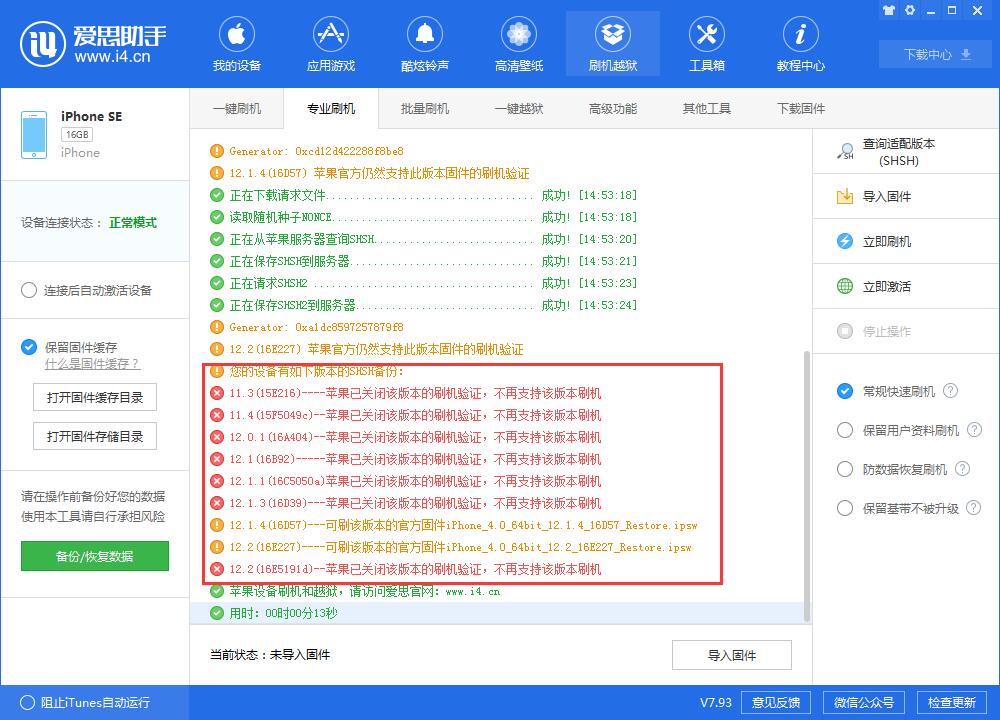
进入爱思助手主界面后,点击顶部菜单中的“刷机越狱”选项,选择“专业刷机”模式。随后点击“查询SHSH”,系统将自动检测当前设备可降级或升级的iOS版本范围。这一步至关重要,因为它决定了你能否成功刷入指定版本的固件,尤其是对于希望保留特定系统版本的用户而言。
下载对应固件文件并确认保存路径
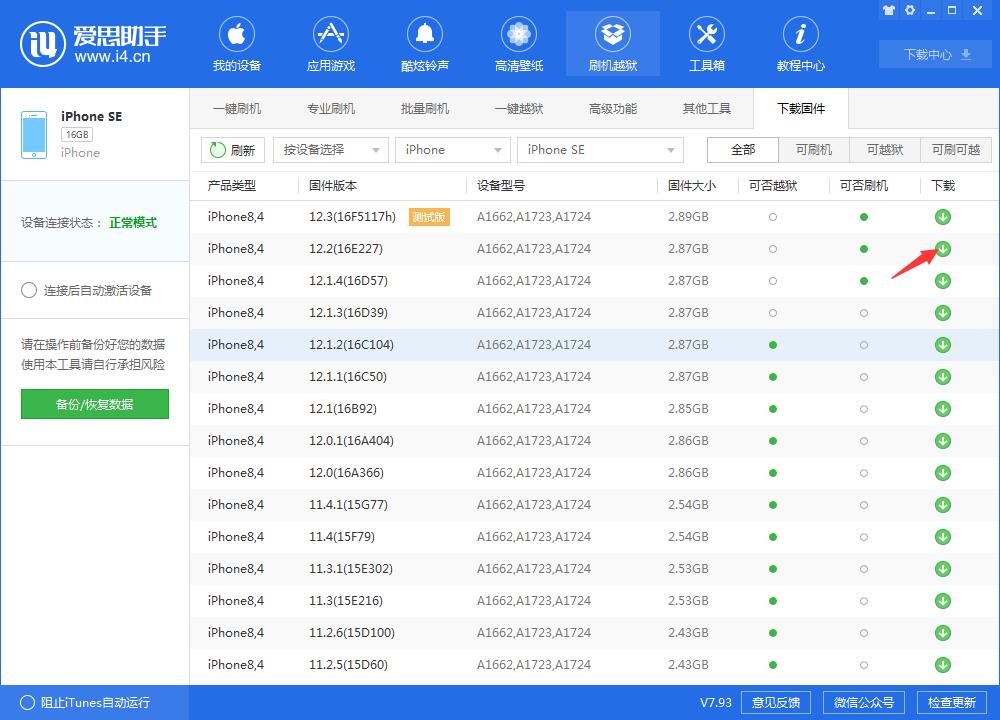
在明确可刷机的iOS版本后,切换至“下载固件”功能模块,选择与设备型号匹配且目标刷入的固件版本进行下载。下载过程中可在“下载中心”实时查看进度,完成后也可通过该入口快速定位文件存储位置,确保后续导入流程顺畅无误。
导入固件并启动专业刷机流程
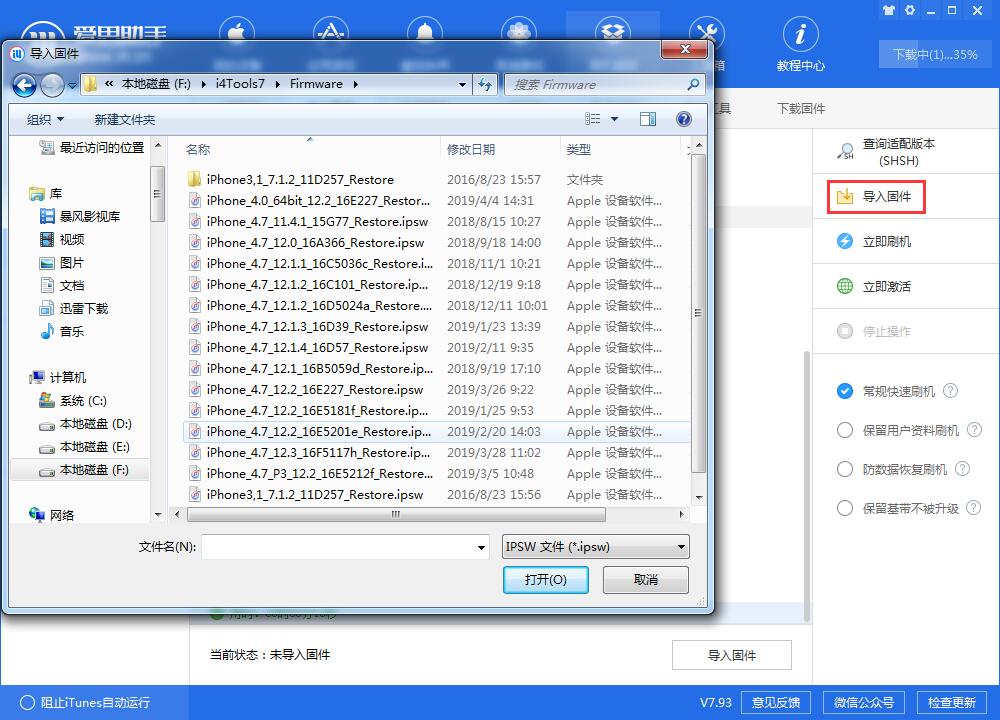
完成固件下载后,返回“专业刷机”页面,点击“导入固件”按钮,手动选择此前下载好的.ipsw文件。若无法找到文件,可前往右上角“下载中心”直接打开本地保存目录进行选取。确认固件无误后,按照提示完成验证与刷机流程,期间请保持设备连接稳定,切勿断开数据线。