思维导图也能“有话要说”?Freeplane让节点更生动
在高效办公与学习场景中,Freeplane作为一款开源且功能强大的思维导图工具,深受用户喜爱。它不仅支持清晰的层级结构,还允许为每个节点添加详细注解,极大提升了信息表达的深度和逻辑性,特别适合学生、教师、项目经理等需要梳理复杂信息的人群。
两种方式轻松添加注解,操作直观不踩坑
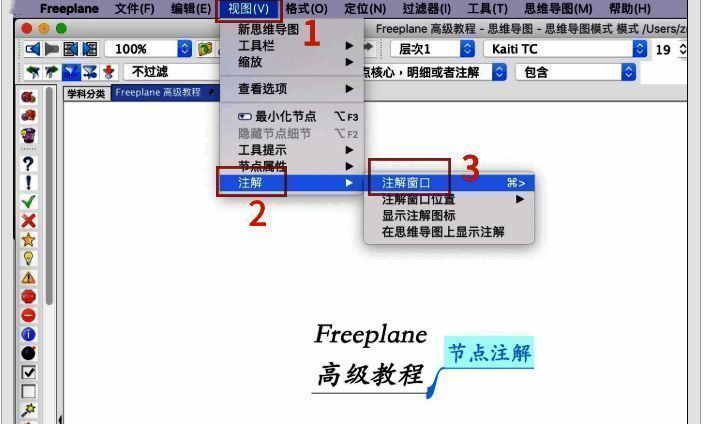
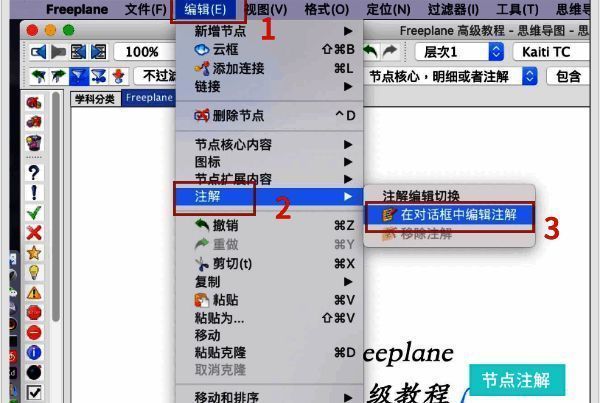
所谓节点注解,就是为某个主题或子节点补充说明文字,比如课程笔记中的扩展知识点、项目计划里的执行细节等。Freeplane贴心地提供了两种编辑方式:第一种是点击菜单栏的“编辑”→“注解”→“在对话框中编辑注解”,即可弹出独立窗口进行文字输入,适合内容较多时使用;第二种则是通过“视图”→“注解”→“注解窗口”来开启一个常驻侧边栏,边看图边写注解,效率翻倍。
灵活切换注解模式,满足不同使用习惯
对于喜欢简洁界面的用户,可以选择只在需要时调出注解对话框;而习惯实时查看备注内容的用户,则推荐开启“注解窗口”模式,这样无论选中哪个节点,其对应注解都会自动显示在右侧面板中,真正做到“所见即所得”。两种方式自由切换,让思维导图不再是冷冰冰的结构图,而是充满细节的知识地图。