专业思维导图工具的高阶功能揭秘
作为一款开源、跨平台且高度可定制的思维导图软件,

两种实战路径:菜单操作与快捷键双轨并行
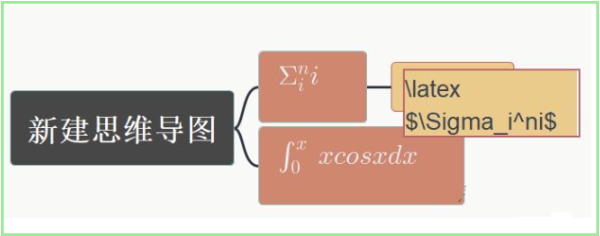
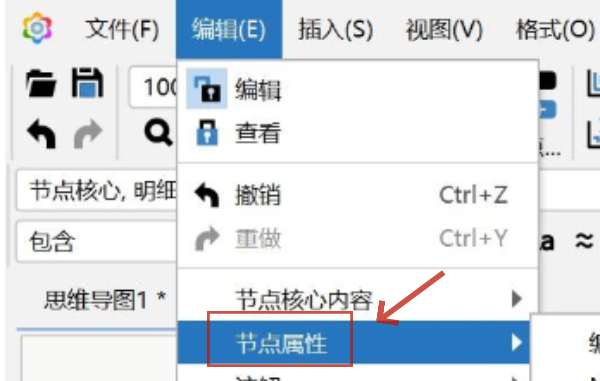
用户无需安装额外插件,仅需启用内置LaTeX解析引擎即可实现公式嵌入。第一种方式为可视化引导流程:启动Freeplane后,右键目标节点或通过顶部菜单栏进入“编辑”→“节点属性”,在弹出面板中点击“编辑LaTeX公式”按钮;随后在节点文本框内输入标准LaTeX语法(如latex[c^2 = a^2 + b^2]),系统将自动识别latex[]前缀并实时渲染为美观的数学公式——方括号包裹形式默认触发居中显示的行间公式模式,适用于定理、推导等重点内容。


效率进阶技巧:Shift+Enter触发+符号包裹精准控场
对于高频公式输入场景,推荐采用键盘流高效方案:在任意节点中直接键入latex前缀后按Shift+Enter换行,紧接着使用双美元符$$包裹公式(如$$E=mc^2$$)实现行内嵌入,或用四重美元符$$$$生成独立段落级公式块。关键差异在于——$$符号对让公式紧密融入文字流,适合变量定义、简短表达式;而$$$$则赋予公式独立段落地位,自动居中并增加上下间距,更契合公式推导、矩阵展示等学术场景。所有输入均支持实时预览,回车确认后立即完成高质量矢量渲染。