软件简介与安装需求
Typora是一款广受好评的轻量级Markdown文本编辑工具,以其简洁直观的界面和高效的编辑体验赢得了众多用户的青睐。对于初次接触这款软件的用户来说,了解其安装流程尤为重要。本文将手把手带你完成Typora的安装全过程,确保每一位小伙伴都能轻松上手。
下载与初步安装步骤
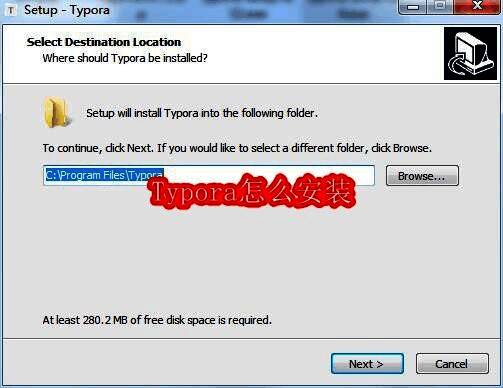
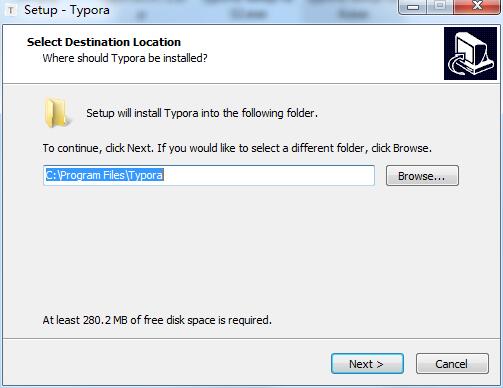
首先,前往可靠的软件下载平台,例如PC下载网,搜索并下载Typora的安装包。下载完成后,解压文件并双击其中的.exe可执行文件启动安装程序。在安装向导界面点击“下一步”,并选择安装路径,建议选择如C:\Program Files (x86)\Typora这样的默认路径,便于后续管理。
创建桌面快捷方式
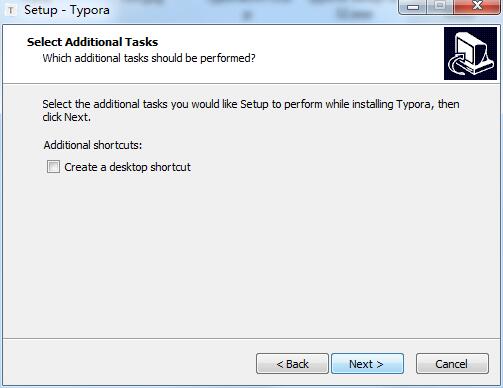
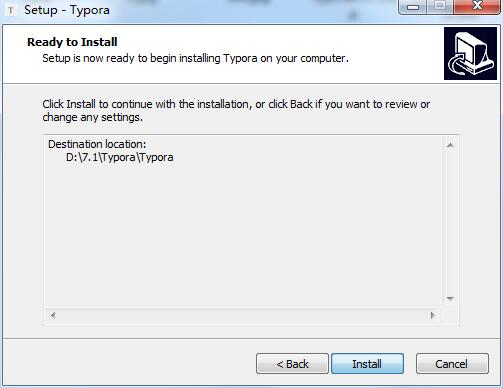
在安装流程中,系统会提示你是否创建桌面快捷方式。建议勾选该选项,以便安装完成后快速启动Typora。确认设置后继续点击“下一步”进入安装预览界面。
正式开始安装
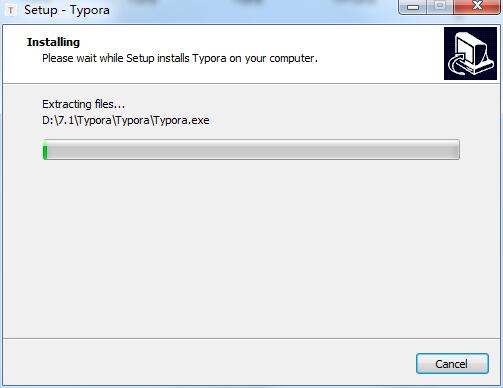
点击“安装”按钮后,Typora将开始自动部署程序文件。此时界面会显示安装进度条,整个过程通常不会超过一分钟,具体时间取决于电脑性能。
安装完成与启动软件
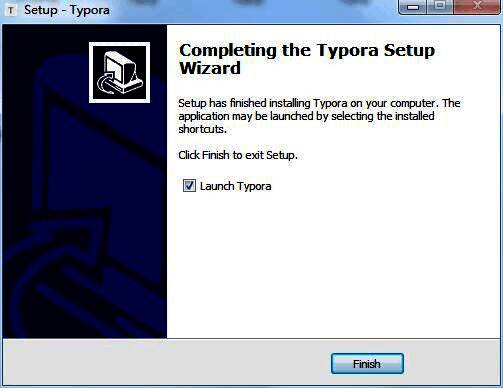
当安装进度完成后,点击“完成”按钮退出安装向导。此时,你可以在桌面看到Typora的快捷图标,双击即可启动软件,开始你的高效写作之旅。