
Typora导出功能简介
Typora是一款广受用户喜爱的轻量级Markdown编辑器,以其简洁直观的界面和强大的功能而闻名。其中,导出功能是许多用户日常使用中非常关键的一部分。本文将详细介绍如何在Typora中将文件导出为PDF格式,帮助你快速完成文档转换。
步骤一:打开文件并进入菜单
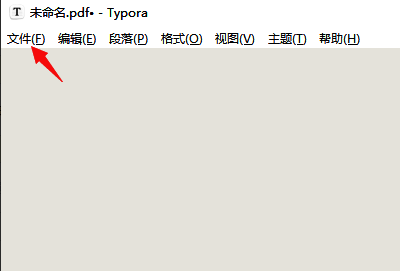
首先,打开你需要导出的文档,确保内容已经编辑完成。接着,点击Typora界面左上角的“文件”菜单,进入相关操作选项。
步骤二:选择导出选项
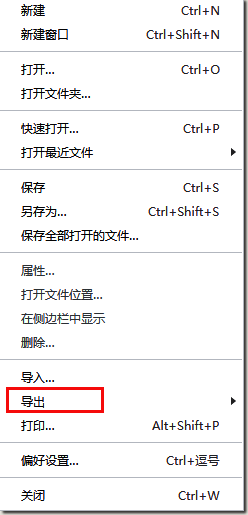
在“文件”菜单下,你可以看到“导出”选项。点击它,进入导出设置界面。Typora支持多种格式的导出,包括HTML、Word、PDF等,这里我们重点介绍PDF格式。
步骤三:点击导出为PDF
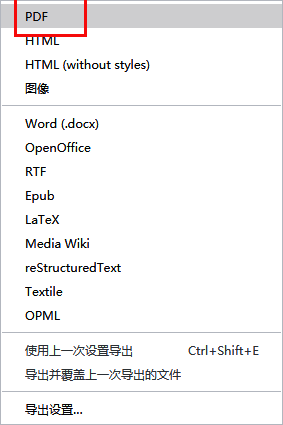
在导出选项中,选择“PDF”格式。此时,Typora会根据当前文档内容自动生成PDF预览,并弹出保存路径设置窗口。
步骤四:设置文件名并保存
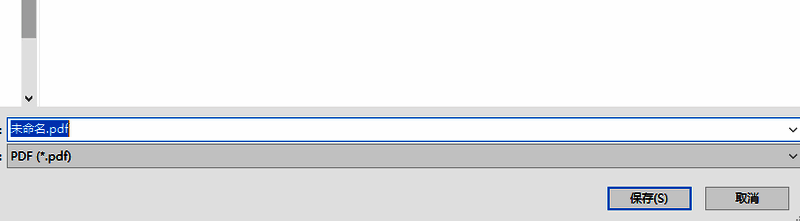
在弹出的窗口中,输入你想要的文件名,并选择保存位置。确认无误后,点击“保存”按钮,Typora便会自动将文档转换为PDF格式并保存到指定位置。
总结导出流程
通过以上四个步骤,即可轻松地将Typora中的Markdown文档导出为PDF格式。整个过程操作简单,适合各类用户快速上手,无论是写报告、做笔记还是整理资料都非常实用。
