办公软件新技能解锁
在日常办公中,WPS软件以其强大的文档处理能力深受用户喜爱。但你知道吗?除了文字编辑,WPS演示还隐藏着一个实用的小功能——音频剪辑。对于需要在PPT中插入背景音乐或语音讲解的用户来说,无需额外安装专业音频软件,仅凭WPS就能轻松完成剪辑操作,极大提升工作效率。
操作步骤详解
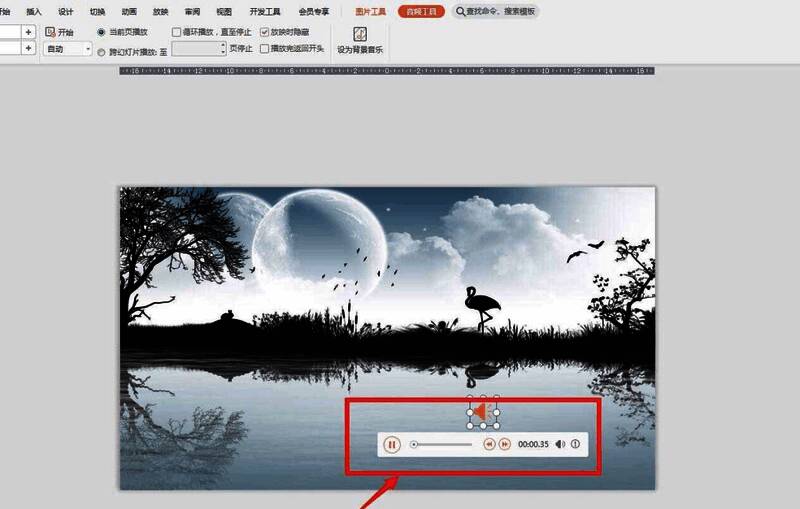
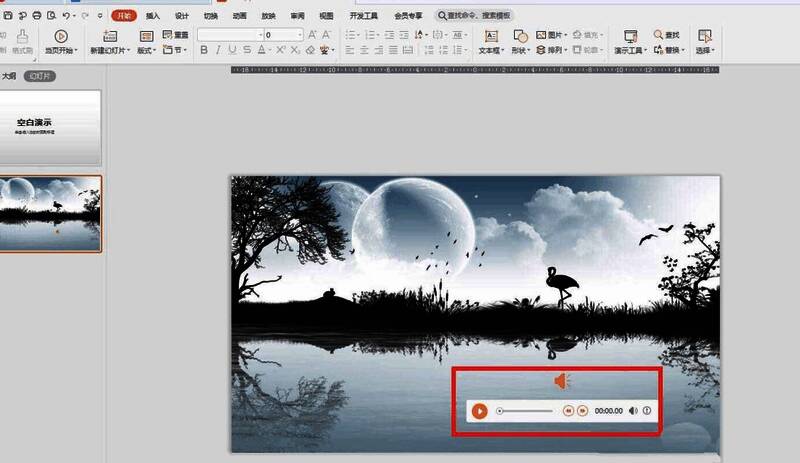
首先打开WPS演示,新建一个空白文档后,点击“插入”菜单中的“音频”按钮,选择本地音频文件进行插入。
调用音频编辑工具
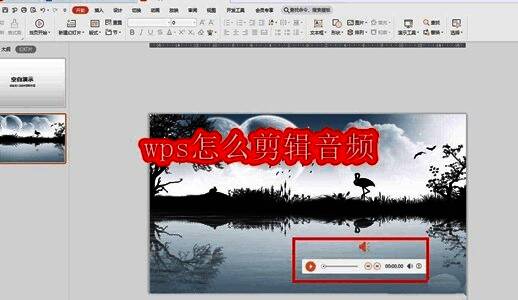
音频插入成功后,顶部功能区会自动弹出“音频工具”选项卡,点击左侧的“裁剪音频”按钮,即可进入剪辑界面。
音频时长预览
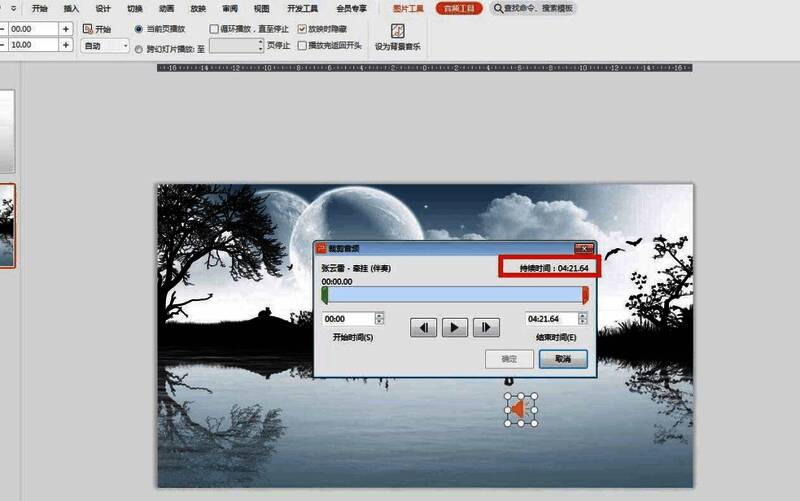
在裁剪界面中,可以看到音频的总时长信息。例如一段超过4分钟的音乐,用户可以根据需要选择特定片段进行保留。
滑块拖动精准裁剪
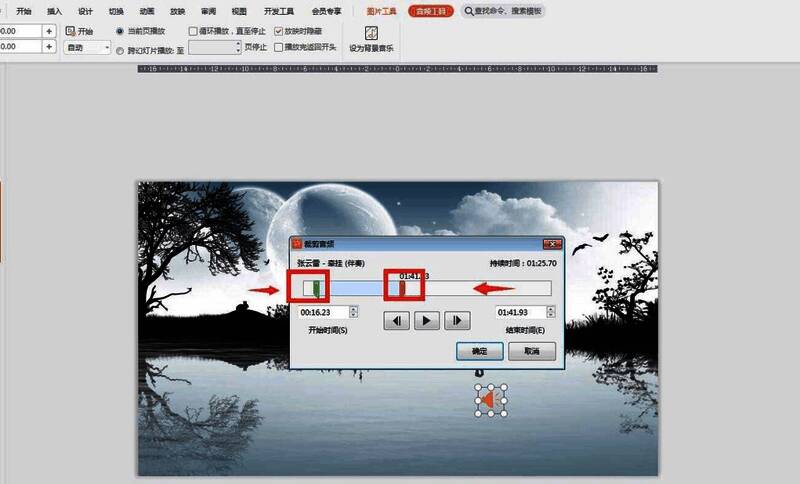
通过拖动时间轴上的两个滑块,可以直观地设定音频的起始与结束时间点,系统会自动高亮选中区域,未选中部分将被裁剪。
手动输入时间点裁剪
除了拖动滑块,还可以在“开始时间”输入框中直接输入具体时间数值,系统会自动调整滑块位置,实现更精确的剪辑。

播放测试剪辑效果
设置完开始与结束时间后,点击播放按钮即可预览剪辑后的音频效果,确保符合使用需求。