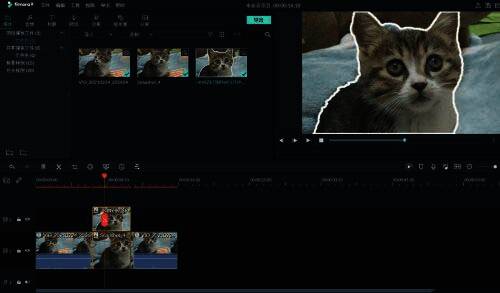
视频剪辑工具介绍
万兴喵影是一款专业且易于使用的视频剪辑工具,深受用户喜爱。许多用户对如何在Filmora中制作人物描边定格效果感兴趣,本文将详细介绍这一技巧,帮助您轻松上手。
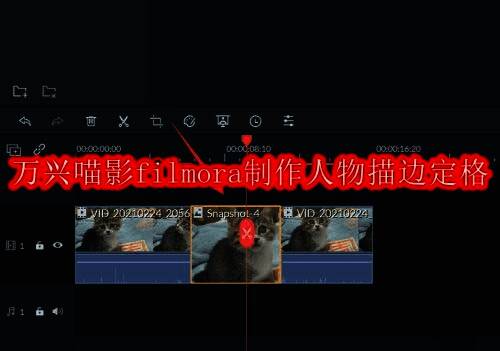
制作画面放大效果
首先,您需要制作画面突然放大的效果,这是实现定格描边的第一步。
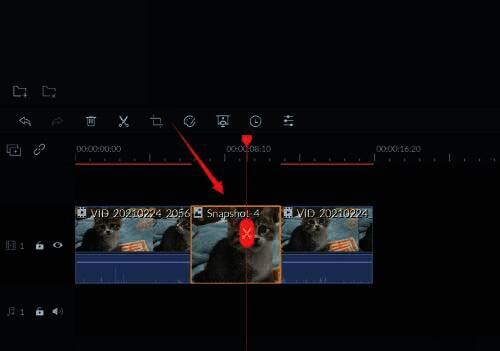
设置画面定格
接下来,制作画面定格效果,让视频在某一帧停留,形成视觉冲击。
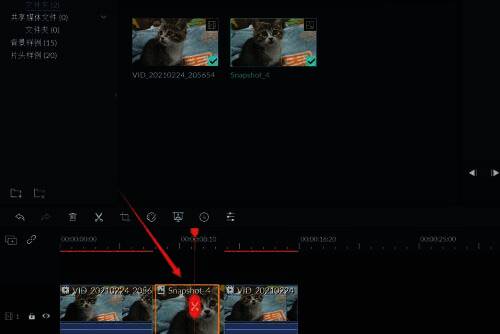
截图并保存定格画面
使用截图工具将需要定格的画面截图并保存,以便后续处理。
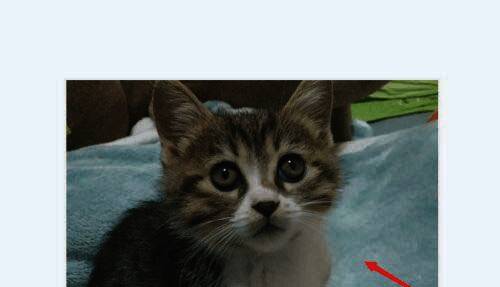
使用PS选择主体
打开Photoshop,点击上方的【选择】-【主体】,以便对人物进行描边处理。
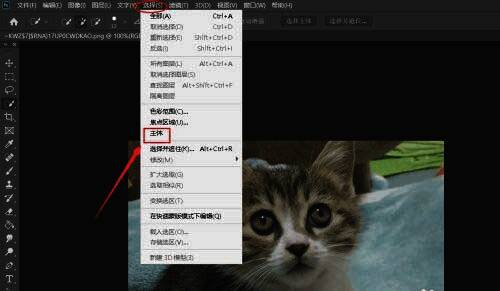
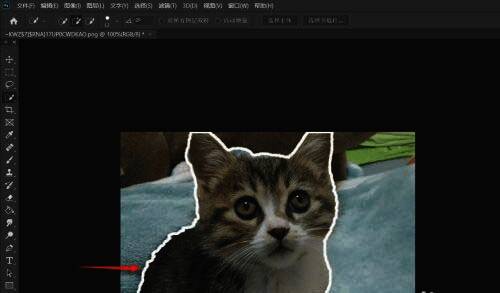
添加白色描边
随后,添加白色描边的效果,使人物更加突出。
导入到Filmora
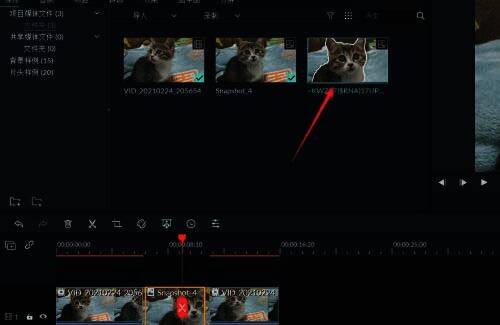
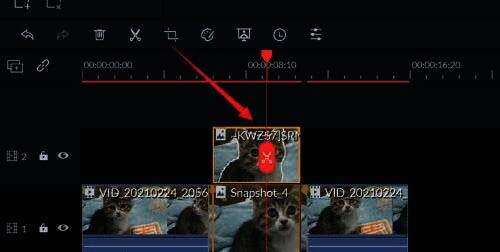
将制作好的画面描边效果的图片导入到Filmora中,准备进行剪辑。
放置在轨道上方
然后将其拖入到三段素材中的中间那一段素材的轨道上方,完成剪辑布局。
预览最终效果
最后点击播放,查看最终的定格描边效果,确保符合预期。