开启AI设计新境界
近年来,越来越多的设计师和图像爱好者开始关注如何利用AI软件制作炫酷的3D凸出文字效果。这种立体感十足的设计元素在海报、LOGO、网页标题等视觉作品中极具吸引力。如果你也想掌握这一技能,那就赶紧跟着下面的步骤一起学习吧!
输入文字并设置基础样式
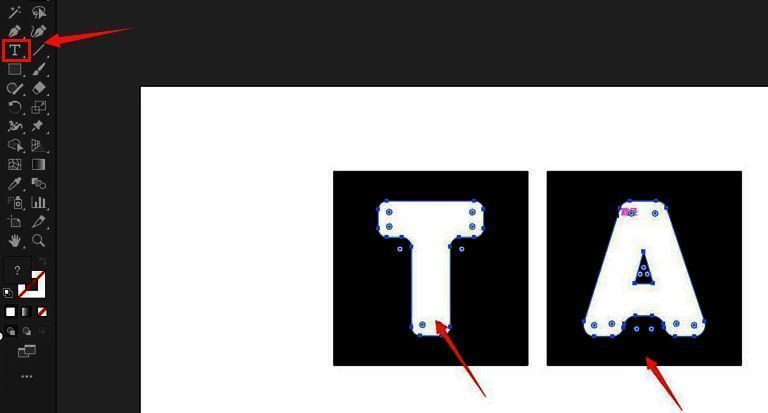
首先,打开Adobe Illustrator软件界面,选择文字工具输入你想要展示的文字内容。将字体填充颜色调整为白色,并使用对齐工具将文字精准地放置在正方形区域内,确保整体布局的协调性。
调整文字形状与符号设置
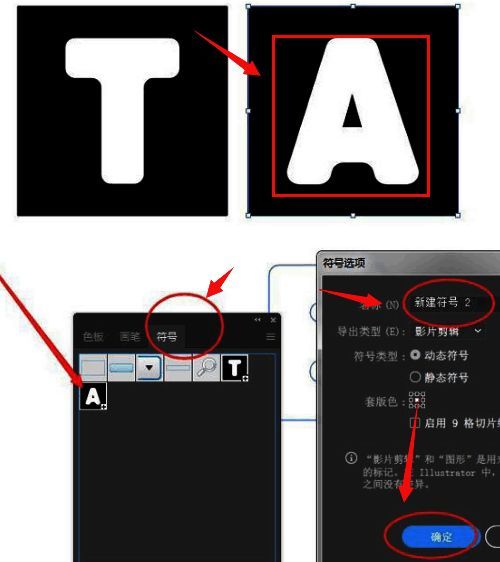
接下来,使用直接选择工具对文字进行形状调整,使其边角呈现出柔和的圆角效果。随后打开符号面板,点击创建新符号,将调整后的文字保存为一个可重复使用的符号对象。
设置3D凸出基础形状
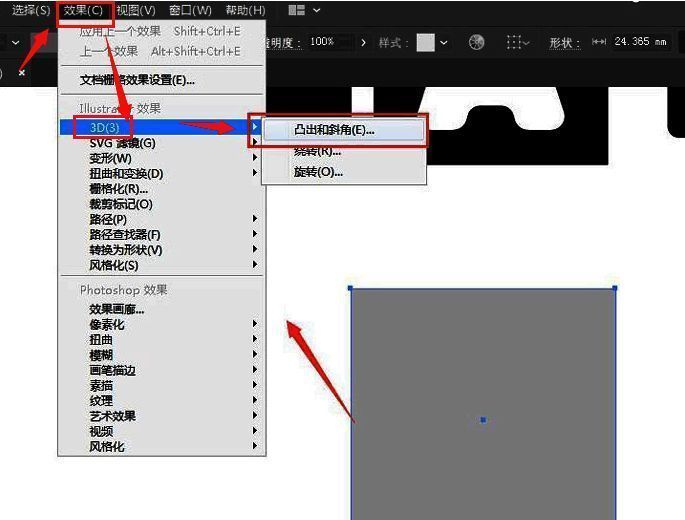
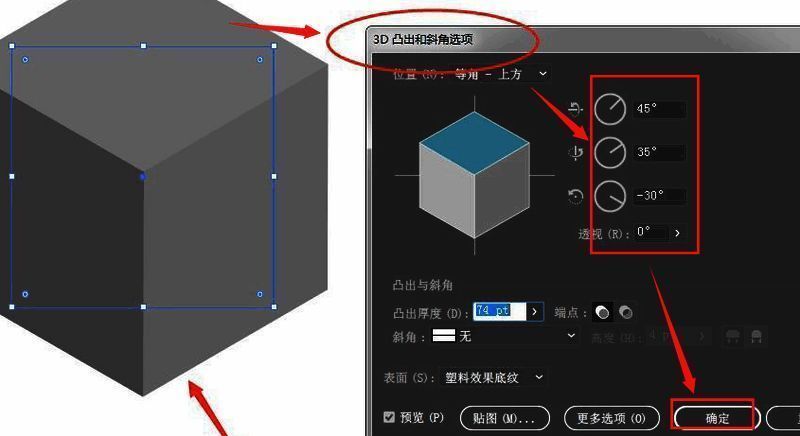
在画布上绘制一个灰色填充的正方形作为3D效果的基础载体。接着,进入效果菜单中的3D选项,选择“凸出和斜角”功能,为图形添加立体感。
调整参数生成立体模型
在弹出的设置窗口中,按照示例图所示调整凸出深度、斜角样式等参数,使原本的平面图形逐渐呈现出正方体般的立体结构,为后续贴图打下基础。
为立体模型贴上文字图案
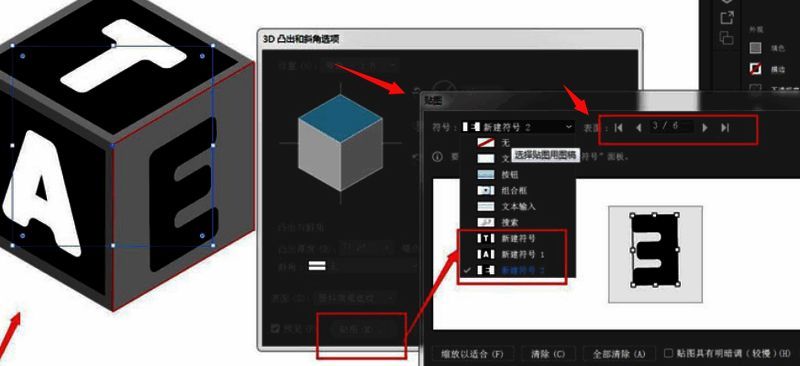
点击左下角的“贴图”按钮,在弹出的贴图设置窗口中,依次为矩形的三个可见面添加之前创建的文字符号,使文字图案完美贴合在立体模型表面。
完成最终效果并提取形状
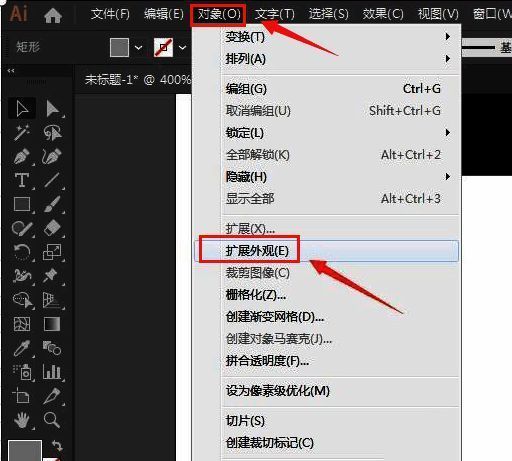
最后一步,点击对象菜单中的“扩展外观”按钮,对3D效果进行两次扩展操作。随后取消编组,分离各层对象,提取出最终的3D凸出文字形状,完成整个制作流程。