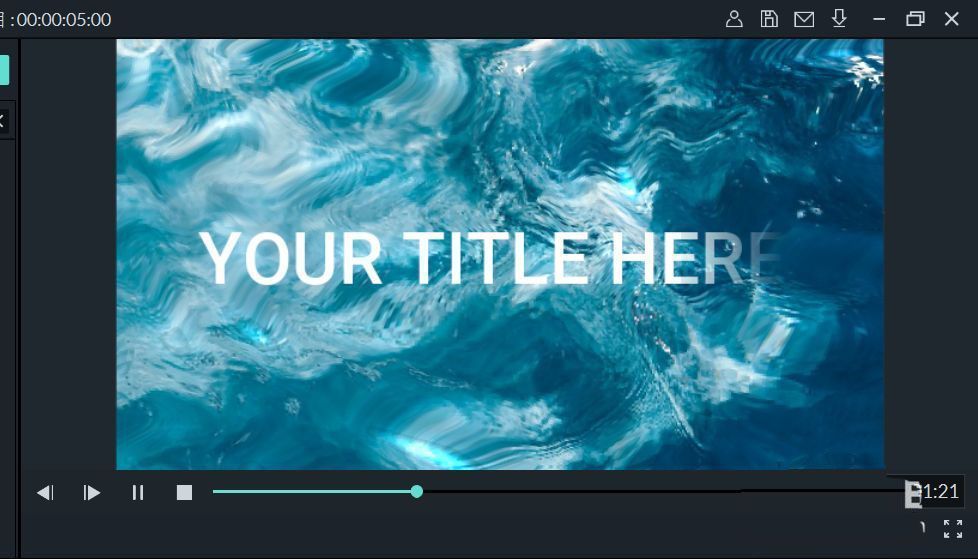
热门视频特效教程引发关注
在当下短视频内容竞争激烈的环境中,一个富有创意的片头往往能迅速抓住观众眼球。近期,关于如何使用
导入素材并调整画面布局
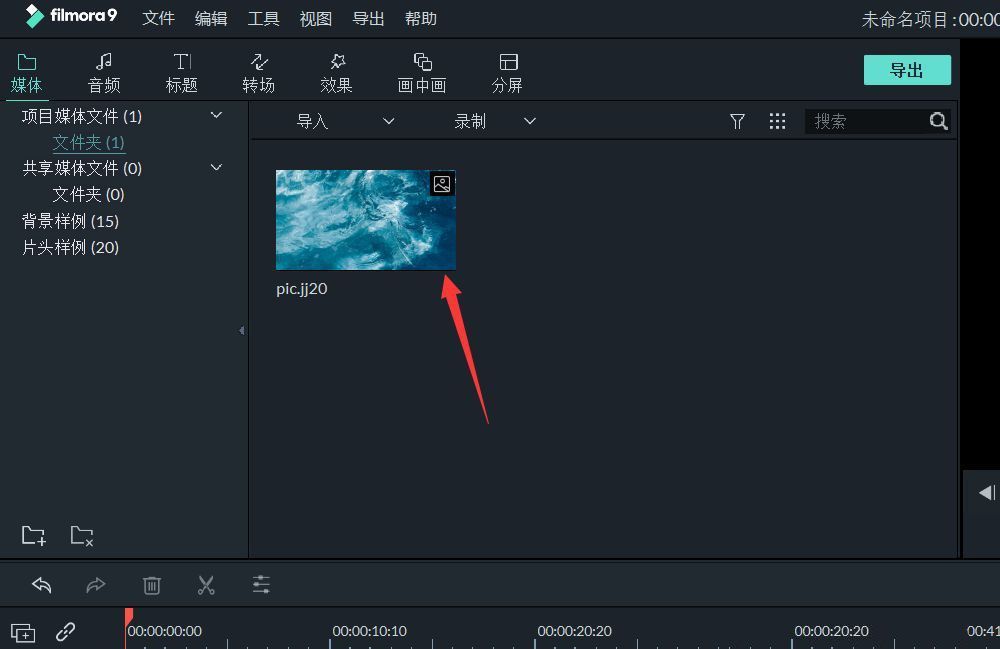
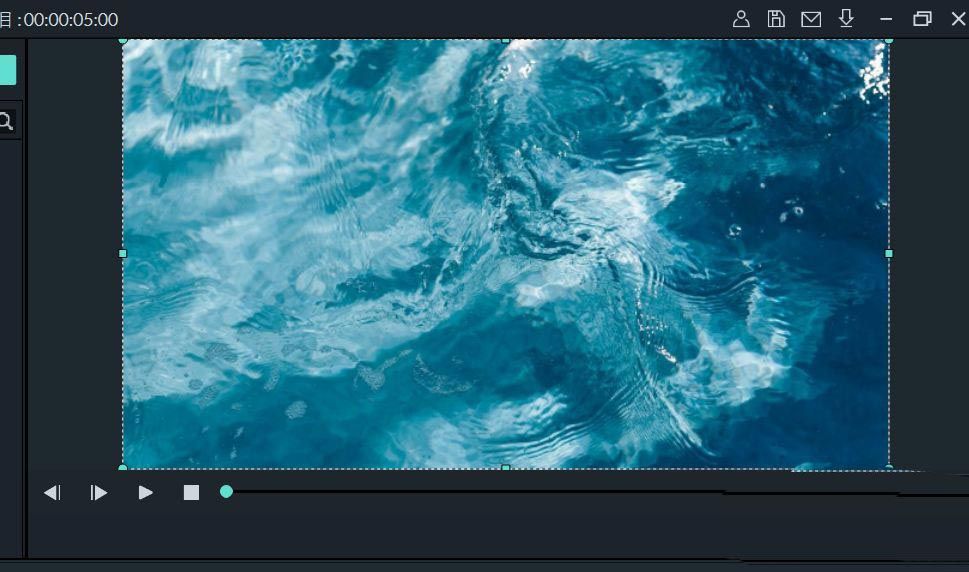
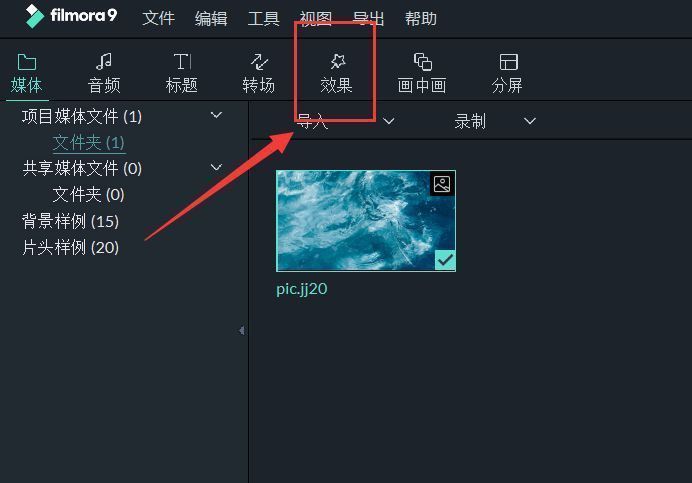
首先打开万兴喵影软件,点击媒体导入区域,选择一张清晰的水波纹静态图片作为背景素材。将该图片拖拽至时间线的视频轨道上,并通过缩放和位移功能调整其覆盖范围,确保画面充满整个预览窗口,为后续特效呈现打下良好基础。
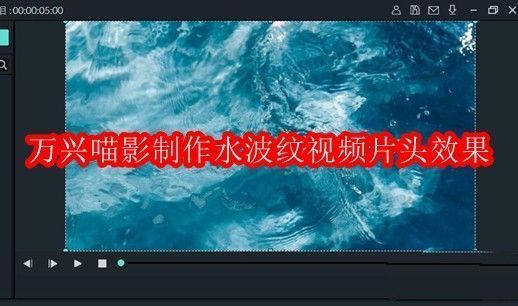
添加动态水波纹特效
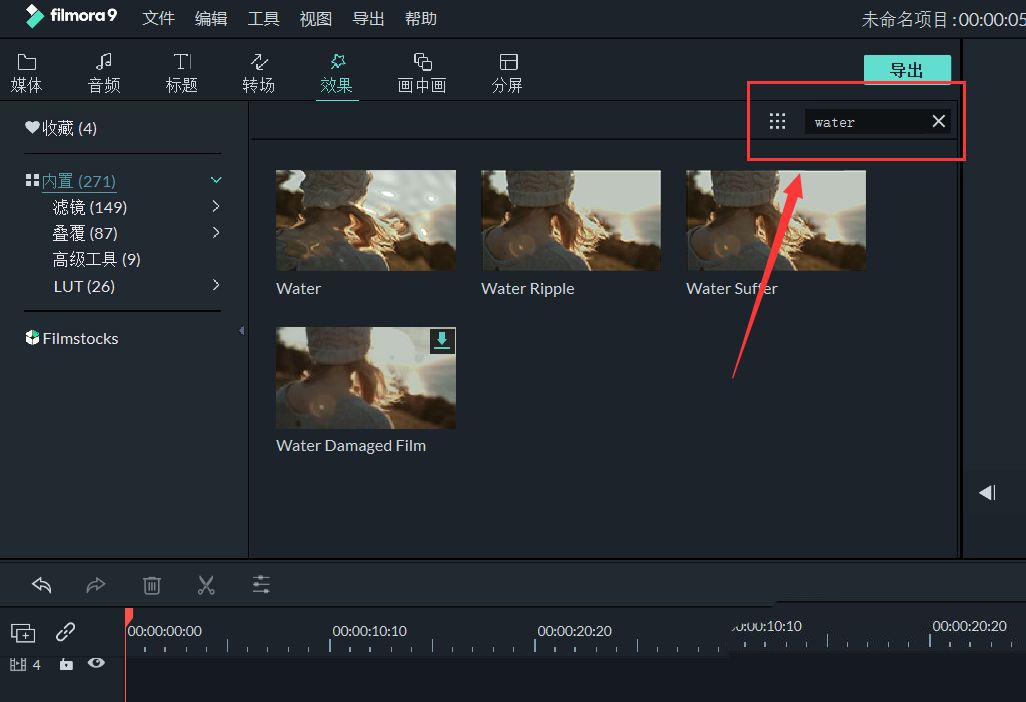
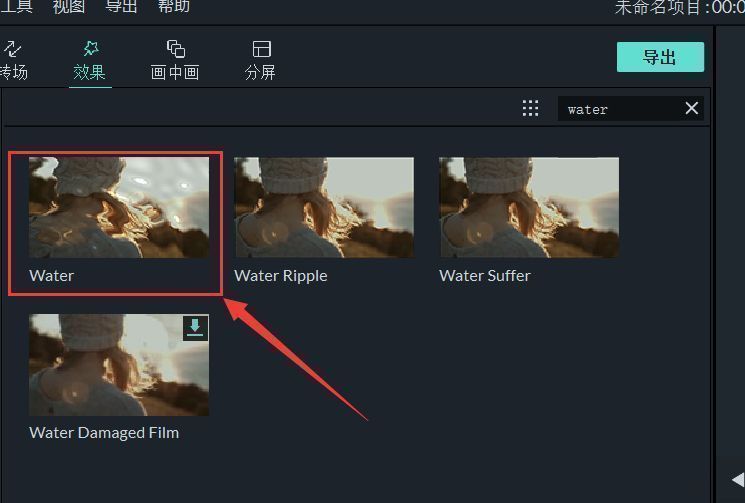
接下来,点击软件顶部菜单中的【效果】选项,进入特效库页面。在搜索栏中输入关键词“water”,系统会自动筛选出与水相关的动态特效包。从中选择一款符合风格需求的水波纹动画效果,例如“涟漪扩散”或“水面波动”,将其直接拖放到时间线上的水波纹图片轨道片段中。
设置文字动画增强视觉层次
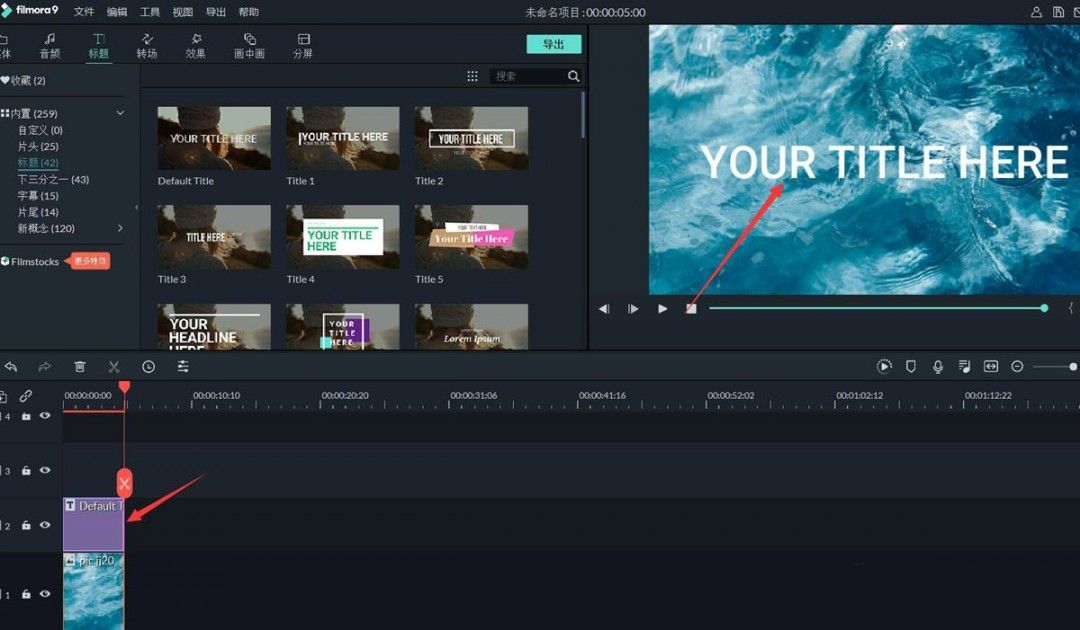
在完成背景动效后,点击【文本】工具添加标题文字,例如频道名称或视频主题。将文字轨道置于视频轨道上方,并双击该文字片段进入编辑模式。随后点击【高级编辑】,在动画选项中选择【抹去】效果,可设置从左到右或中心向两侧展开的入场方式,使文字如同从水波中缓缓浮现,营造出极具沉浸感的视觉体验。


最终呈现惊艳开场效果
所有设置完成后,预览整个片头片段:水波纹自然律动,文字随波逐流般显现,整体画面流畅且富有艺术感。这一组合不仅提升了视频的专业度,也为观众带来耳目一新的观看体验。保存项目并导出高清视频,即可将此片头应用于各类创作内容中。