AI软件功能介绍与虚线描边调整背景
Adobe Illustrator(简称AI)作为一款专业的矢量图形设计软件,广泛应用于插画、LOGO、海报等多种视觉创作中。其中,虚线描边的设置是设计过程中常见的需求之一。通过合理调整虚线的样式、端点形态和描边粗细,可以让图形更具设计感与表现力。本文将为你详细介绍如何在AI中灵活修改虚线描边。
使用椭圆工具绘制虚线图形
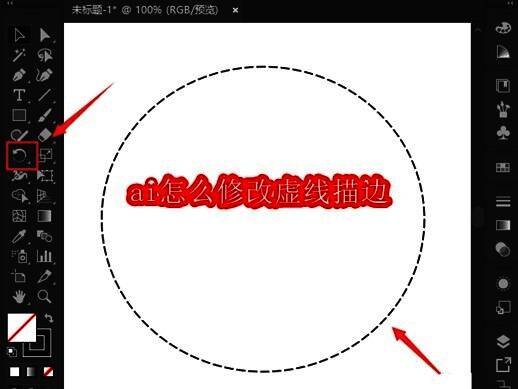
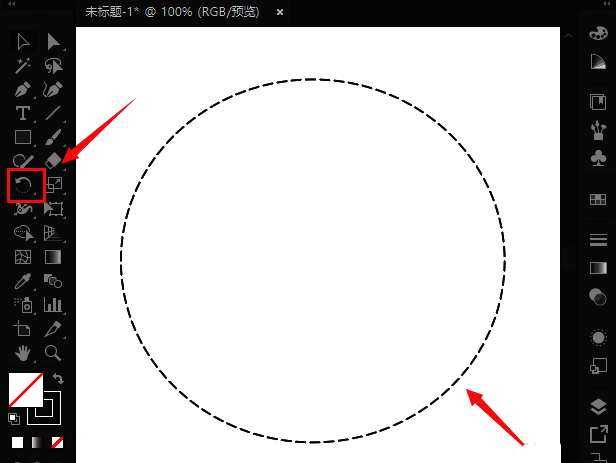
首先,打开Adobe Illustrator软件,在工具栏中选择“椭圆工具”(快捷键为L),按住Shift键绘制一个正圆形。此时,可以在描边设置中将描边类型更改为“虚线”,从而生成一个带有虚线效果的圆形图形,作为后续调整的基础。
调整端点样式与描边面板设置
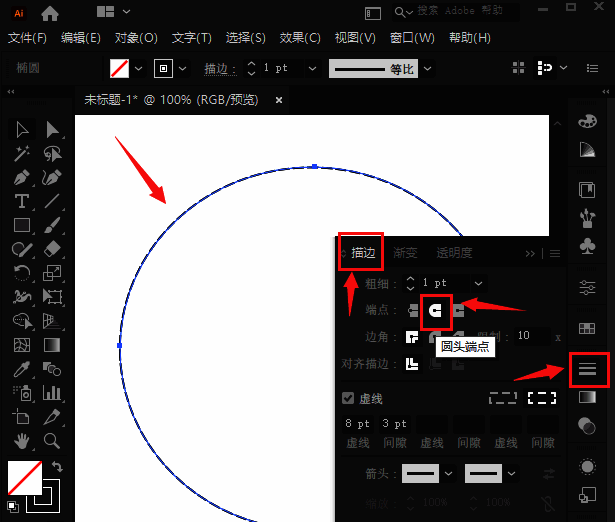
接下来,选中刚刚绘制好的圆形图形,在右侧的“描边”面板中找到“端点”选项,将其更改为“圆头端点”。这一设置会改变虚线起始和结束的形状,使其呈现出更圆润、连贯的视觉效果。
自定义虚线样式与描边参数
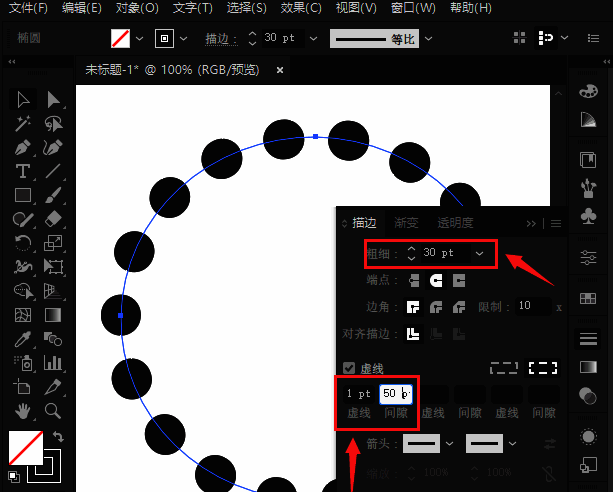
完成端点调整后,你会注意到原本的虚线已经变为一串圆点。此时可以进一步优化描边参数,例如将“描边粗细”设置为30pt,将“虚线”长度设为1pt,“间隙”设为50pt,以获得更加个性化的虚线描边效果。
掌握描边设置,提升设计表现力
通过以上步骤,你可以轻松在Adobe Illustrator中对虚线描边进行个性化调整,不仅限于圆形图形,也可应用于路径、线条等各类矢量图形。熟练掌握描边设置技巧,将大大提升你的设计效率与作品质感。

