解锁Photoshop魔法技能
在图像处理领域,Photoshop始终占据着不可撼动的地位。其中制作唯美的下雪效果是众多设计师和摄影爱好者想要掌握的实用技巧之一。今天就带大家一步步揭开这个神秘特效的面纱。
准备基础素材与调整
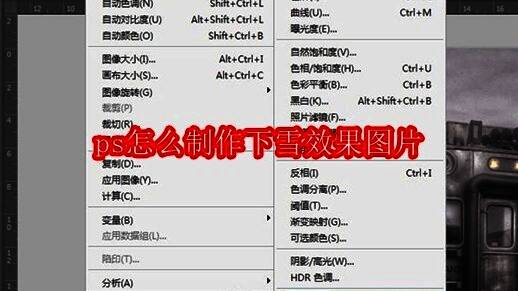
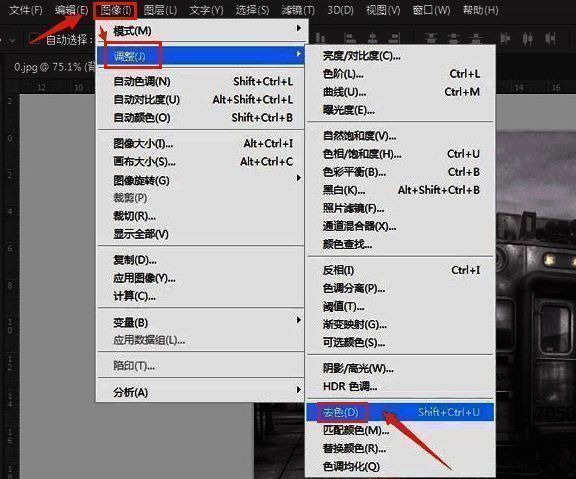
首先打开Photoshop软件,导入需要添加下雪效果的图片素材。通过按下Ctrl+J快捷键复制原始图层,为后续操作提供安全保护。接着在图像菜单的调整栏目中点击"去色"功能,将画面转换为黑白基调,这有助于增强雪花的真实感。
优化画面明暗层次
选中复制后的图层,使用Ctrl+L调出色阶调整面板。适度提升画面亮度参数,让整体视觉效果更加通透自然。建议采用"少量多次"的调整原则,避免出现过度曝光等异常现象。
增添胶片颗粒质感
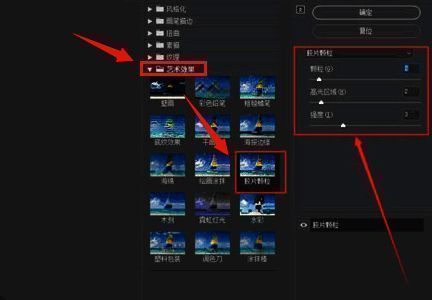
为了让画面更具真实胶片质感,在滤镜库中选择"艺术效果"分类下的胶片颗粒选项。通过调节颗粒密度、光照强度等参数,赋予画面独特的复古韵味,使后续添加的雪花效果更加自然融入。
精细处理高光区域
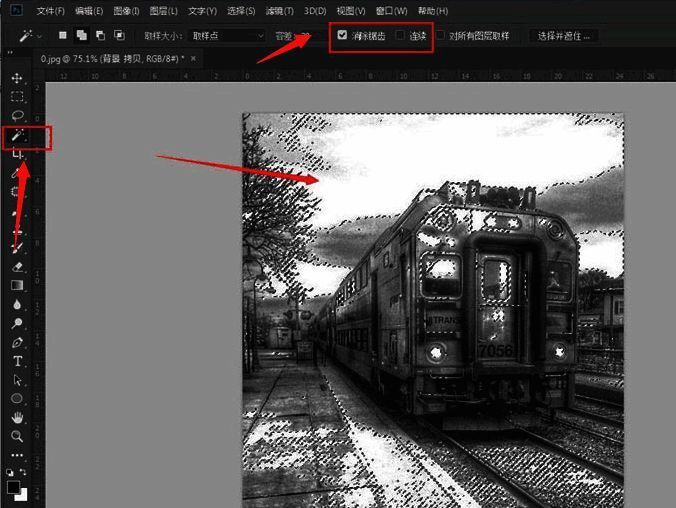
利用魔棒工具精准选取画面中的白色高光区域,记得勾选消除锯齿选项以获得更平滑的选区边缘。随后为选区创建蒙版,这样可以保留原有亮部细节,避免出现生硬的过渡效果。
合成最终下雪效果
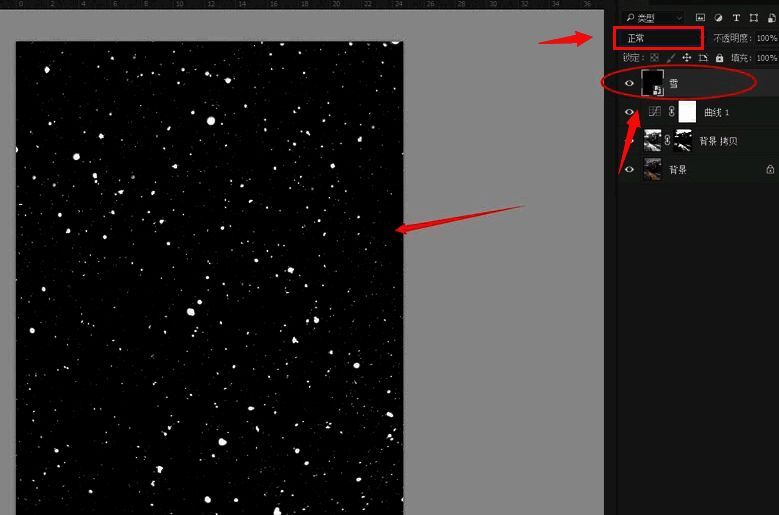
最后一步至关重要:导入准备好的下雪素材图片。使用魔术橡皮擦工具去除黑色背景后,将图层混合模式改为"滤色"。此时可以自由调整雪花图层的大小和位置,甚至叠加多个不同密度的雪花图层,打造出由近及远的立体飘落效果。