开启视觉艺术创作之旅
Photoshop作为专业级图像处理软件,为创意设计提供了无限可能。本次教程将带领大家通过一系列简单易懂的操作步骤,快速制作出极具科幻感的梦想星球海报,即使是刚入门的新手也能轻松掌握。
液化工具塑造基础形态
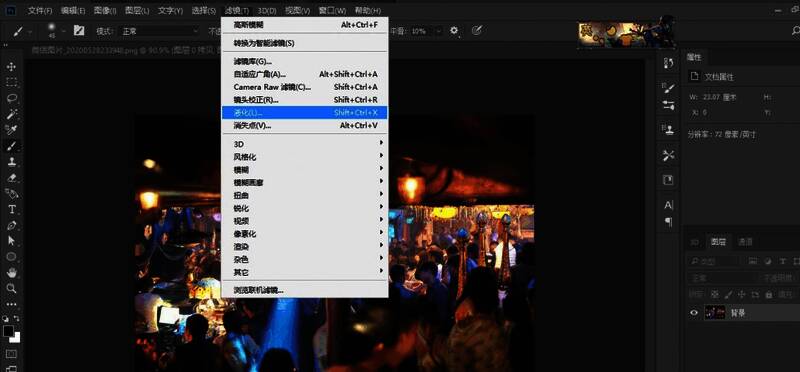
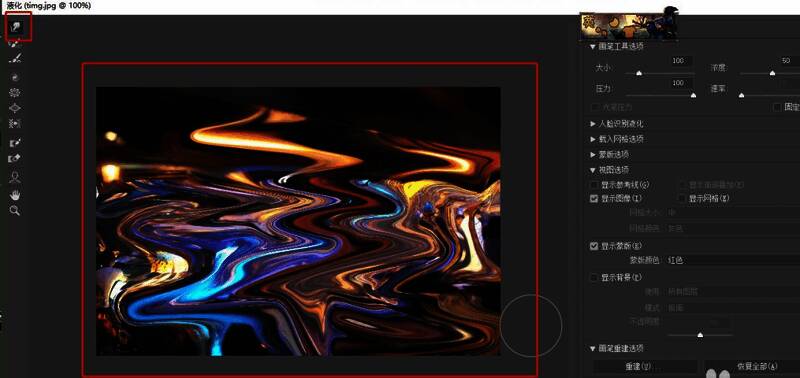
启动PS后导入所需素材,首先使用【滤镜】-【液化】功能,在弹出的界面中选择向前变形工具,对星球表面进行自由涂抹调整,让原本普通的球体逐渐呈现出独特的立体质感。
球面化增强立体效果
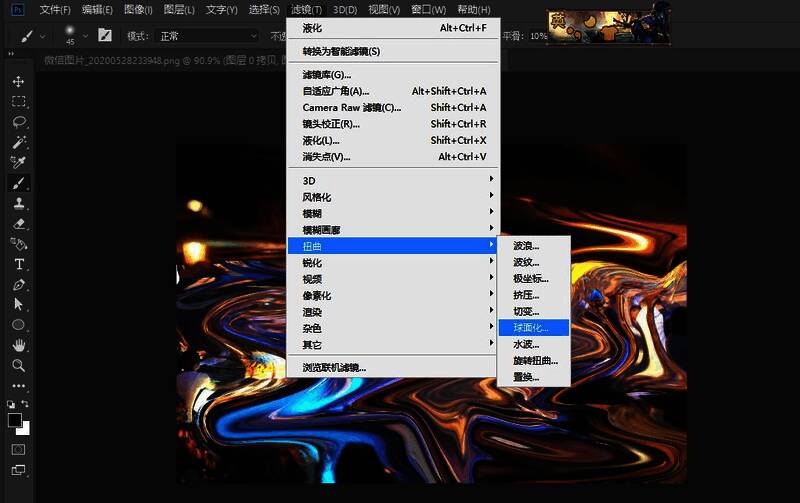
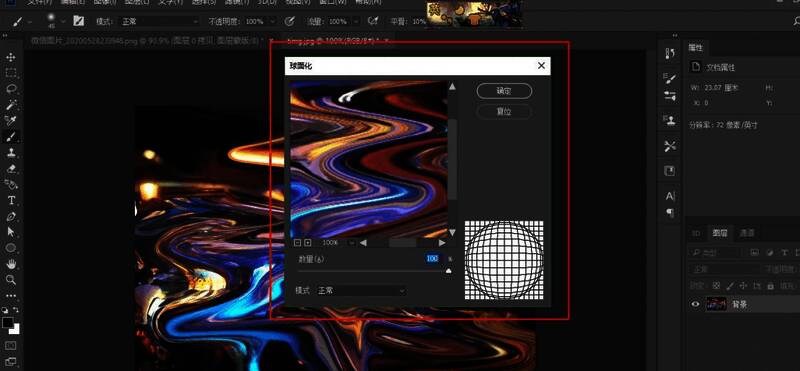
接着运用【滤镜】-【扭曲】-【球面化】命令,建议重复执行三次左右,使物体表面产生自然流畅的弧形曲面,从而大幅提升整体的三维立体感,打造出类似太空星球的真实视觉效果。
光影层次深度刻画
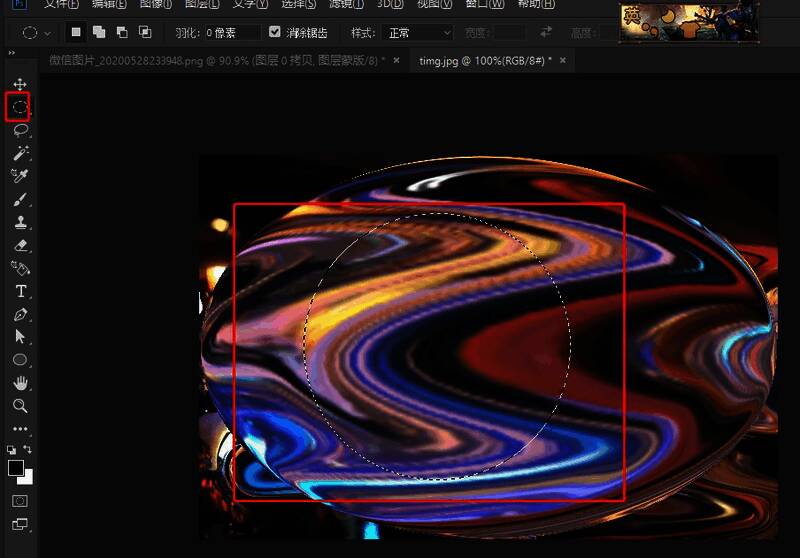
创建选区绘制基础圆形并复制图层后,新建黑色背景层置于下方以增强对比度。随后调出【曲线】工具适当调暗画面,最后利用加深减淡工具精细处理明暗交界处,塑造逼真的光照反射效果。
动态模糊营造宇宙氛围
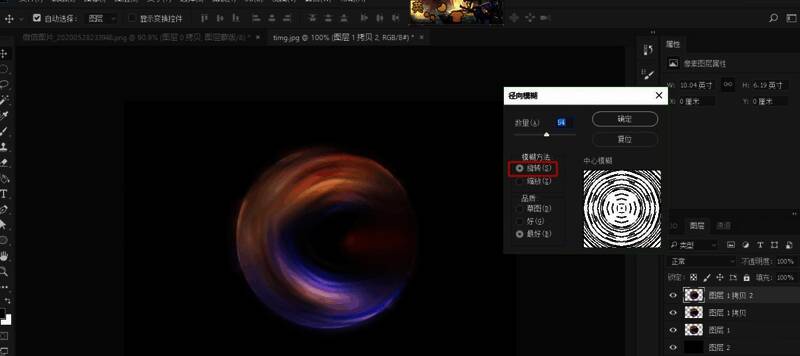
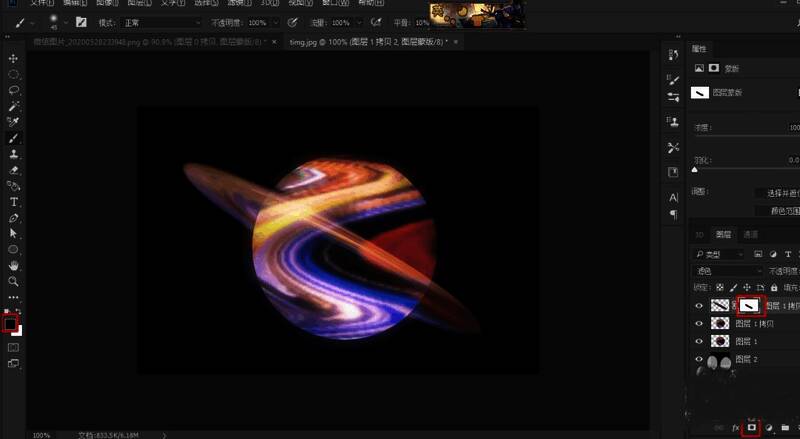
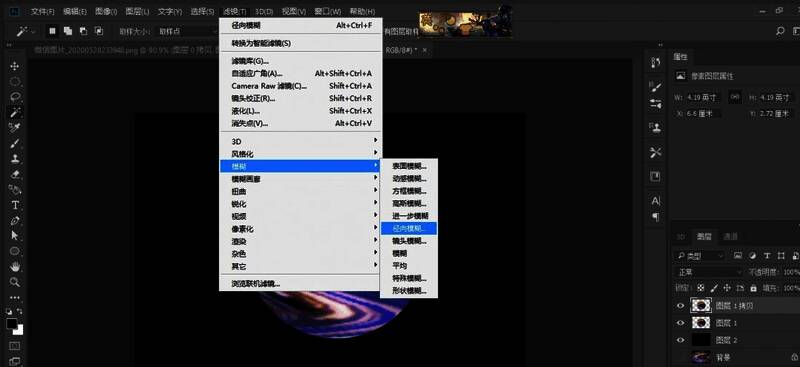
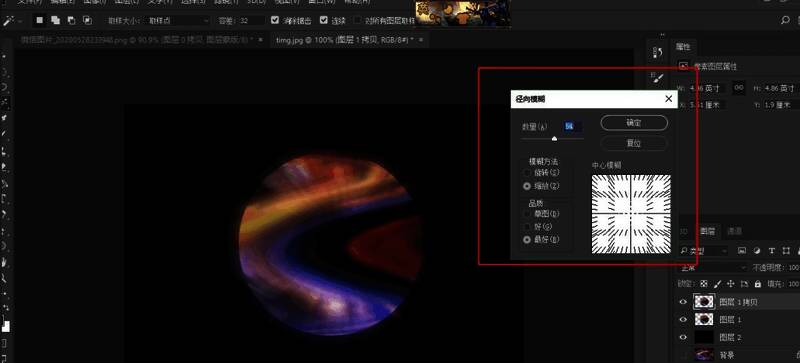
通过对图层应用径向模糊效果,并将混合模式调整为滤色,可以模拟出星际穿越般的运动轨迹。特别注意要将旋转模糊图层放置于最上层,再通过自由变换调整尺寸大小,最终结合蒙版擦除多余部分,完成完整的太空场景构建。
终极合成技巧揭秘
完成所有特效叠加后,确保每个图层都采用正确的混合模式(如滤色),这样能够有效保留明亮区域而过滤掉暗部信息,使得整个作品散发出神秘的宇宙光芒,最终呈现出令人惊艳的梦幻星球视觉盛宴。