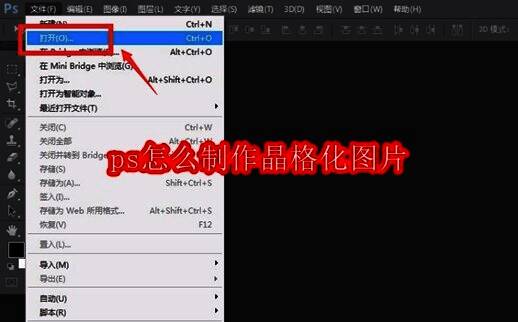
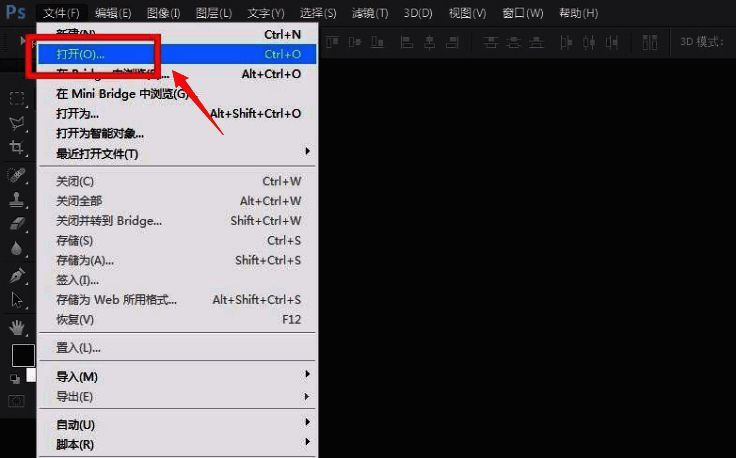
打开图片素材
在Photoshop软件中,点击左上角“文件”菜单中的“打开”按钮,选择需要处理的图片素材进行导入。
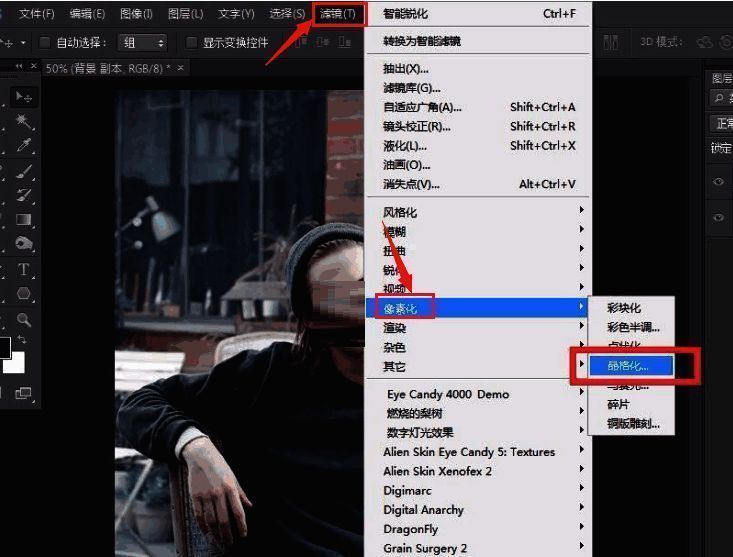
应用晶格化滤镜
完成图片导入后,前往顶部菜单栏中的“滤镜”选项,在下拉菜单中选择“像素化”,随后点击其中的“晶格化”功能。
调整参数并锐化画面
在弹出的晶格化设置面板中,根据需求适当调节单元格大小参数,以达到理想的晶格效果。随后再次进入“滤镜”菜单,选择“锐化”类别,并点击“智能锐化”功能进一步优化图像清晰度。
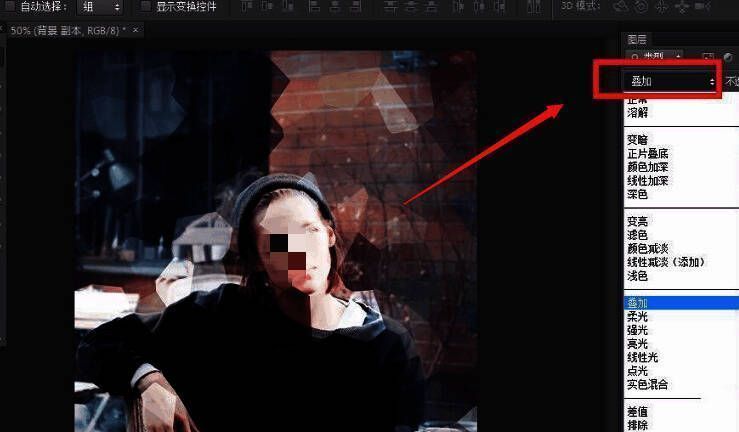
更改图层混合模式
最后一步,将当前图层的混合模式由默认的“正常”更改为“叠加”,从而增强整体视觉效果,使晶格化风格更加鲜明立体。