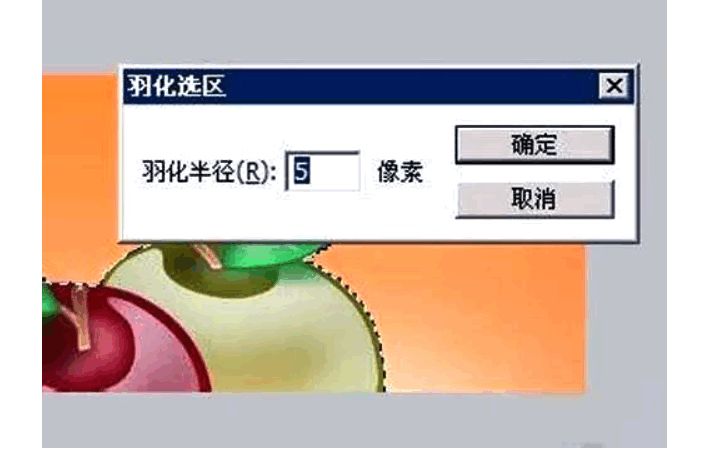
图像处理神器再度上线
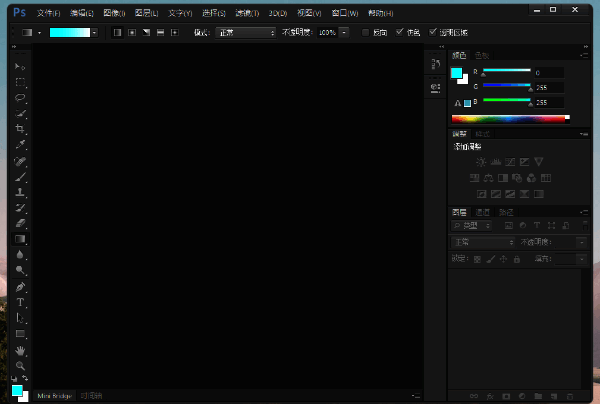
启动软件进入操作界面
在使用任何羽化方法前,首先需要打开电脑上的图像处理软件并进入主界面。完成基础设置后即可开始进行羽化操作。
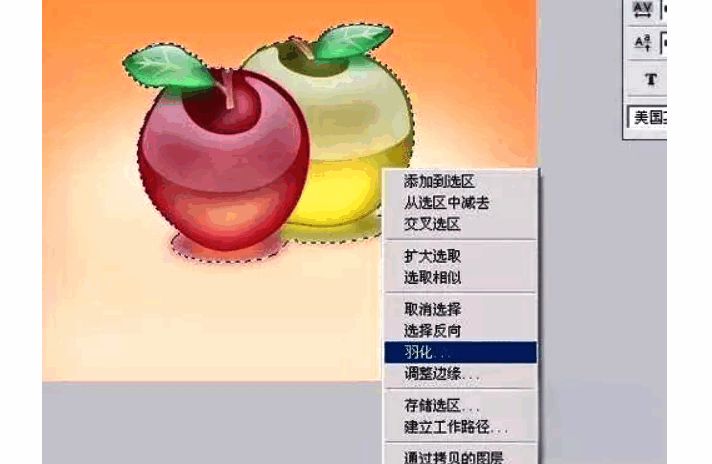
套索工具搭配右键菜单羽化
当使用套索工具创建选区后,通过鼠标右键弹出菜单选择“羽化”选项,可以快速对选区边缘进行柔化处理。这种直观的操作方式特别适合新手用户,能够有效提升图片合成的自然度。
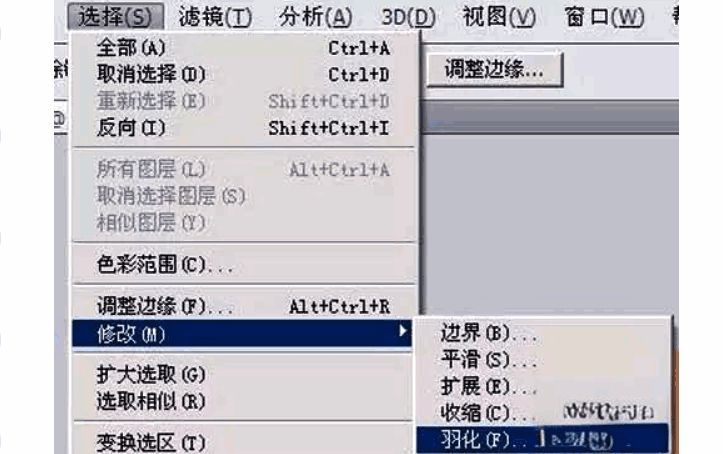
菜单栏路径实现精确控制
对于追求细节调整的专业用户,建议通过顶部菜单栏的“选择”-“修改”-“羽化”路径进行操作。这种方式允许输入具体的羽化半径数值(单位为像素),可实现更精准的边缘模糊控制,适用于商业级图像处理需求。
快捷键提升工作效率
熟练掌握Shift+F6快捷键组合,能够在任意选区状态下快速调出羽化设置窗口。这个专业设计师常用技巧不仅能节省操作时间,还能在连续处理多张图片时显著提升效率。