
智能摘要
Dism++官网正版是一款极为实用的系统精简工具。它采用全新构造,体积小巧,响应速度快,能助力用户优化操作系统,让计算机运行更流畅。具备全新Metro应用清理功能,支持WIMBoot系统检测,还新增系统修复、已安装更新、驱动管理和驱动导出等功能,附带多种实用工具。
Dism++官网正版软件特色
1、更新与清理:清理和安装更新时无需担忧容量问题。
2、系统恢复:实现系统热备份和热还原,无需PE系统。
3、Windows Update:自主掌控更新,安心无忧。
4、完整ESD支持:无需再为ESD转ISO而烦恼。
5、CompactOS:不精简系统也能节省33%的空间。
 Dism++软件特色相关图片">
Dism++官网正版软件功能
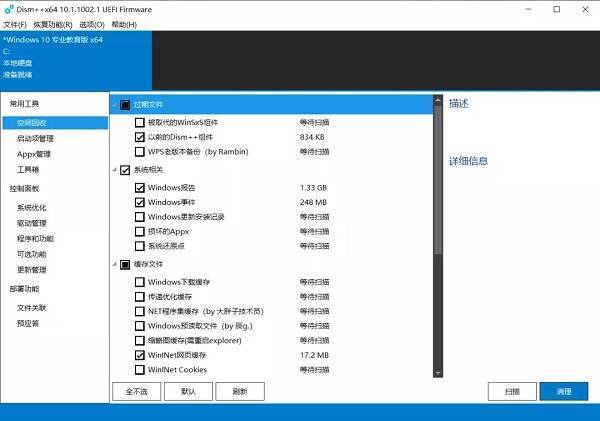
1、清理空间:启动Dism程序后,点击空间回收,选择要清理的项目,可点击扫描预估释放空间,也可直接点击清理。
2、系统更新:对公司电脑尤为适用,在Dism++“更新管理”中扫描最新更新包,设定下班前下载安装,在“选项”菜单“操作完成后”选择关机或重启,不影响工作还能及时修复系统漏洞。
3、启动项目管理:系统的启动和自启动项目以及服务项目很关键,建议关闭部分启动时无需运行的软件项目,提升电脑启动速度,处理服务项目需谨慎,一般不建议随意修改默认设置。
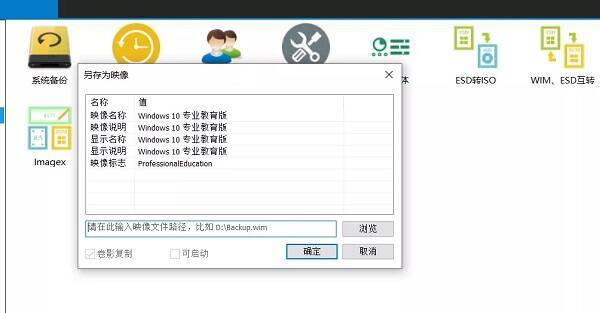
4、还原系统:若操作系统出现故障,可使用以前的备份映像恢复系统。打开Dism++软件,点击恢复功能中的系统还原选项,在弹出对话框中指定WIM文件路径,确认后点击确定。
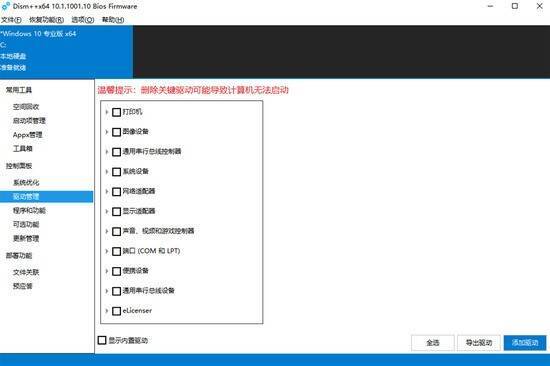
Dism++官方版怎么注入驱动:要使用Dism++注入驱动,先制作启动U盘用于PE系统操作,将驱动文件存于U盘中,重启电脑进入BIOS设置,在“Boot”选项中将U盘设为首选启动项,进入PE系统后打开Dism++,点击左侧“驱动管理”,再点击右下角“添加驱动”选择U盘中的驱动文件,等待注入完成。
Dism++官网正版软件使用教程
一、空间回收:即系统清理功能,软件内置多种清理选项,用户可自由勾选需清理和扫描的内容,先扫描再清理。
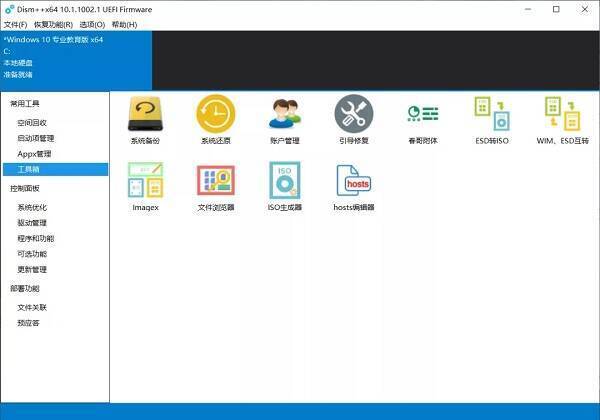
二、工具箱:Dism++工具箱包含11个工具,如系统备份、系统还原、引导修复、镜像格式转换、ISO生成器、hosts编辑器等。系统备份和还原工具类似ghost功能,ISO生成器可将文件保存为ISO格式,还能进行ESD转ISO和WIM、ESD互转。
三、系统优化:考虑到多数用户不了解手动系统优化,Dism++优化工具为用户提供了简便的系统优化和美化途径,用户动动鼠标就能按需调整系统和软件设定。
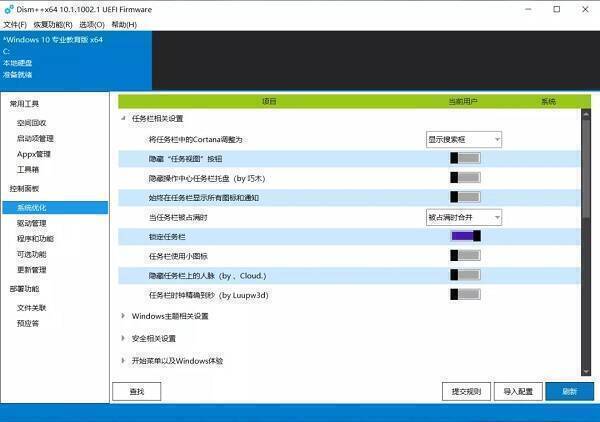
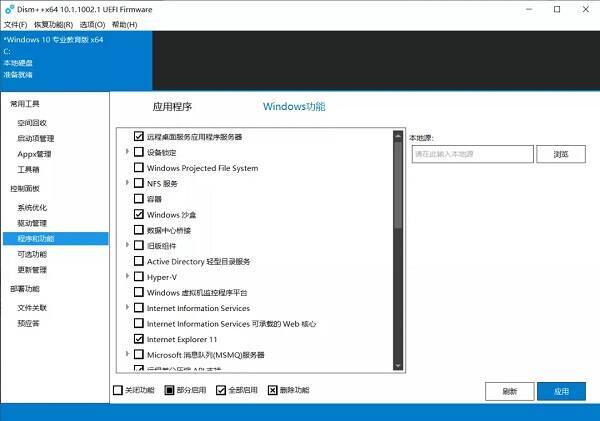
四、卸载程序和功能:当个人安装的软件或系统自带功能成为累赘,甚至遇到流氓软件无法卸载时,Dism++可卸载已安装软件并关闭系统不需要的功能。
Dism++官网正版软件怎么清理c盘
使用Dism++清理C盘的步骤为:1、根据电脑系统(32位或64位)下载并运行Dism++x86或Dism++x64。2、在Dism++中选择“空间回收”选项。3、在“空间回收”界面勾选要清理的文件类型,如临时文件、系统还原点、下载缓存等。4、点击“扫描”按钮分析C盘垃圾文件,扫描完成后点击“清理”按钮。5、清理完成后查看释放的空间。
Dism++官网正版软件怎么更新补丁
使用Dism++更新补丁的步骤如下:1、准备Win10系统ISO镜像文件和匹配系统版本的补丁文件。2、将ISO文件解压到硬盘并创建全英文名称的文件夹,如“Windows”或“Windows7”。3、在Dism++中选择“文件”菜单,点击“挂载映像”,选择ISO文件中的install.wim文件,并选一个全英文文件夹作为挂载路径。4、打开Dism++的“更新管理”功能,可选择“添加本地补丁”或“联网扫描并安装补丁”。5、完成补丁安装后,通过“保存映像”或“另存为映像”保存更新后的install.wim文件,“增量保存”创建含最新补丁的新文件,“直接保存”覆盖原文件。
- 系统精简工具(Dism++)windows版大小:3.67MB下载
- Dism++免费版windows版大小:1.40MB下载
- Dism++中文版windows版大小:1.40MB下载
- Dism++官网版windows版大小:1.40MB下载
- Dism++官方正版windows版大小:3.59MB下载
- Dism++v10.1.1001.10windows版大小:1.10MB下载
- Dism++中文最新版windows版大小:1.40MB下载
- Dism++最新版windows版大小:1.40MB下载
- Dism++官网正版windows版大小:1.40MB下载
- Dism++10.1.1002.1Bwindows版大小:3.59MB下载
- 版本:
- 分类:系统工具
- 语言:简体
- 平台: windows
- 大小: 1.40MB
- 授权:免费软件
- 作者:
- 时间:2025-02-24
- 人气:23774
- 下载:774

