
智能摘要
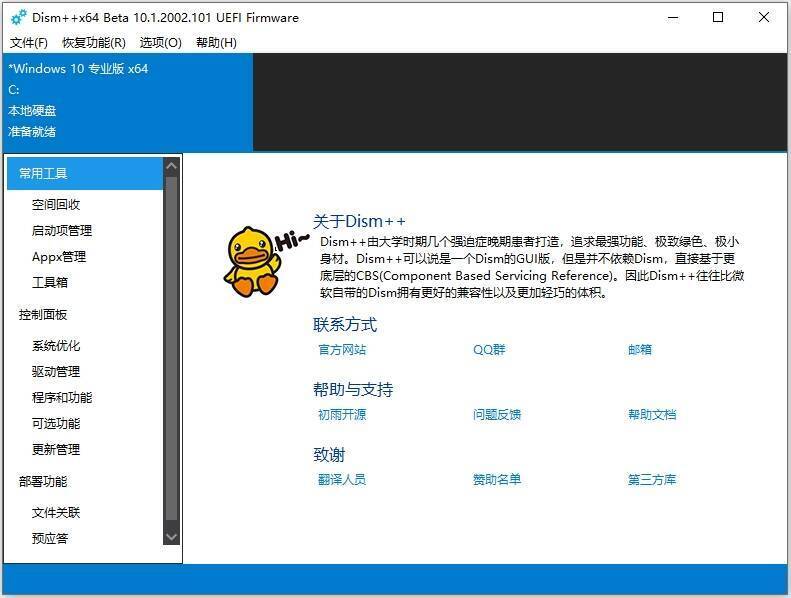
Dism++是一款功能极为强大的Windows系统精简工具,其软件界面干净简洁,还能提供更为丰富的自定义选项。它具备垃圾清理、启动项管理、系统备份与还原、镜像文件转换、hosts文件编辑、驱动管理、软件卸载等众多实用功能,支持所有Windows操作系统,拥有系统热备份、热还原、修复和更新等特性,可充分满足用户的个性化和特定需求,有兴趣的朋友不妨下载体验。
Dism++软件功能
1、清理空间
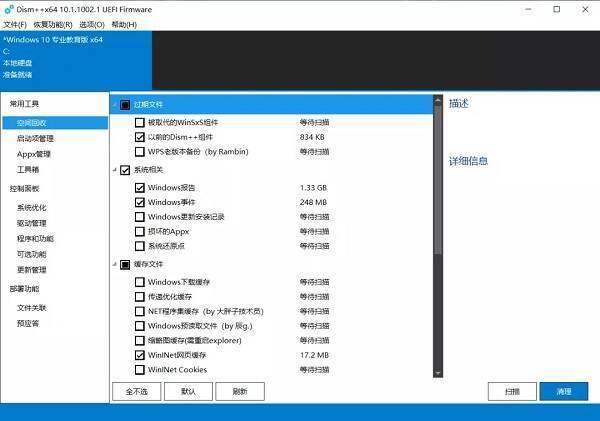
启动Dism程序后,点击空间回收就能看到相应界面。接着选择要清理的项目,你可以点击扫描(以估计可释放的空间),也能直接点击清理(不估计大小,立即删除)。
2、系统更新
此功能对于公司电脑而言十分实用。只需在Dism++的“更新管理”中扫描最新更新包,设定在下班前下载安装即可。
在此期间,在“选项”菜单的“操作完成后”,选择关机或重启就行,既不影响正常工作,还能及时修复系统补丁漏洞。
3、启动项目管理
该系统的关键内容包含启动和自启动项目以及服务项目。我们建议关闭一些启动时无需运行的软件项目,这样能有效提升电脑的启动速度。
不过在处理服务项目时,需更加谨慎。一般来说,不建议随意修改这些默认设置。
4、还原系统
要是操作系统不幸出现故障,建议使用以前的备份映像来恢复系统,能让计算机环境迅速恢复正常。
假设电脑出问题了,只需打开Dism++软件,点击恢复功能里的系统还原选项。
接下来,在弹出的对话框窗口中指定WIM文件路径,确认无误后点击确定。
Dism++官方版怎么注入驱动
若要使用Dism++注入驱动,可按以下步骤操作:
制作启动U盘。首先,得制作一个用于在PE系统中操作的启动U盘。
准备驱动文件。把需要注入的驱动文件存到U盘中。
设置BIOS。重启电脑,在启动时按下热键进入BIOS设置,在“Boot”选项中将U盘设为首选启动项。
进入PE系统。重启后,电脑会从U盘启动进入PE系统。
打开Dism++。在PE系统中打开Dism++软件。
添加驱动。在Dism++里,点击左侧的“驱动管理”,再点击右下角的“添加驱动”,选择U盘中存储的驱动文件。
等待驱动注入。添加驱动后,等待Dism++完成驱动注入。
Dism++软件优势
1. 支持WIM映像,像创建WIM、挂载WIM和发布WIM映像等操作都能实现。
2. 支持WIM快速安装和完成ESD镜像,例如创建ESD、将ESD转移到WIM、发布ESD镜像等。
3. 支持WIMBoot镜像文件启动,比如创建WIMBoot启动WIM文件、发布WIMBoot启动系统等。
4. 系统热备份,无需进入WinPE系统环境,可直接在当前系统平台备份系统本身。
5. 系统热恢复,不用进入WinPE系统环境,能直接在当前系统平台恢复系统本身。
6. 支持完整的更新和固化操作,即/clean up - image/startComponentClean/Reset Base,不过需要在Windows 8.1或更高的平台上进行。
7. 支持修复Windows操作系统,即/Cleanup - Image /RestoreHealth,需要Windows 8或更高平台。
8. 支持修复BCD启动菜单,兼容所有Windows操作系统。
9. 支持紧凑系统压缩,需要在Windows 7或更高平台上。
Dism++软件更新日志
Dism++ 10.1.1002.2
1、解决清理规则误杀wegane账号问题(感谢Tsubasa)
2、添加新清理规则“NuGet包缓存”
Dism++ 10.1.1002.1
1、解决Bug,32位系统无法使用wsusscn3.cab问题。
2、解决Bug,WinSxS清理支持Windows 10 19041以及Windows 11。
3、解决Bug 902,修复TOC包不支持差异传输问题(反馈者红毛樱木)。
4、新增Fea,基于Github服务提供wsuscan3.cab的自动更新支持。
5、新增Fea,添加只读hosts修改支持。
6、新增Fea,支持Windows 11的Windows Update专用基于psf的补丁(感谢毛利收集信息)。
- 系统精简工具(Dism++)windows版大小:3.67MB下载
- Dism++免费版windows版大小:1.40MB下载
- Dism++中文版windows版大小:1.40MB下载
- Dism++官网版windows版大小:1.40MB下载
- Dism++官方正版windows版大小:3.59MB下载
- Dism++v10.1.1001.10windows版大小:1.10MB下载
- Dism++中文最新版windows版大小:1.40MB下载
- Dism++最新版windows版大小:1.40MB下载
- Dism++官网正版windows版大小:1.40MB下载
- Dism++10.1.1002.1Bwindows版大小:3.59MB下载
- 版本:
- 分类:系统工具
- 语言:简体
- 平台: windows
- 大小: 3.59MB
- 授权:免费软件
- 作者:
- 时间:2025-02-24
- 人气:37390
- 下载:220

