
智能摘要
虽然剪映App早已上线,但剪映Mac版本是近期才推出的。它依旧是一款广受欢迎的视频剪辑软件,与手机版相比,电脑版界面简洁明了,用户只需简单了解功能按钮就能快速上手,操作门槛极低。同时,Mac版还做了适配优化,支持多视频/音频轨剪辑,不仅能输出4K、60fps的高质量视频,还可按需设置分辨率、帧率、码率等参数,满足用户便捷使用需求。
如今AI技术日益强大,剪映苹果电脑版也融入了该技术,为用户提供智能识别语音和歌曲的功能,用户无需手动听视频制作字幕,系统可自动生成并对齐说话时间点,十分便捷实用。此外,它还有文本转换语音、智能音乐踩点等功能,是加字幕的神器,欢迎有兴趣的用户免费下载体验。
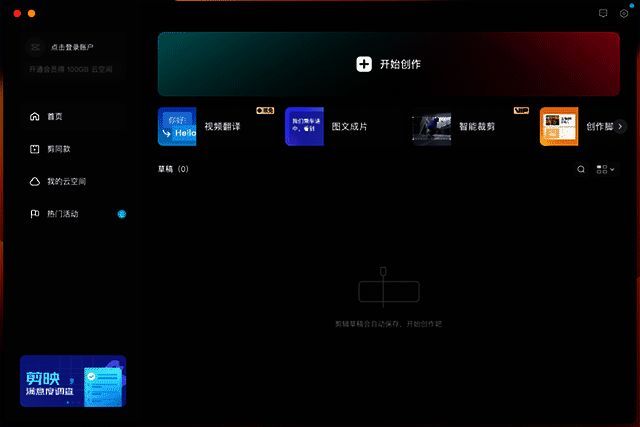
软件特点
1、丰富好听,拥有抖音独家曲库,海量音乐让视频更具感染力。
「曲库」提供海量音乐曲库,包含独家抖音歌曲。
「变声」可一秒变成萝莉、大叔、怪物等多种声音。
2、高级好看,具备专业风格滤镜,一键轻松美颜,让生活瞬间变成大片。
「滤镜」多种高级专业风格滤镜,让视频不再单调。
「美颜」智能识别脸型,定制专属美颜方案。
3、简单好用,切割、变速、倒放等功能简单易学,能留下每个精彩瞬间。
「切割」可快速自由分割视频,一键剪切。
「变速」支持0.2倍至4倍变速,自由掌控节奏快慢。
「倒放」实现时间倒流,感受不一样的视频效果。
「画布」多种比例和颜色可随心切换。
「转场」支持交叉互溶、闪黑、擦除等多种效果。
4、贴纸文本,精致好看的贴纸和字体,为视频增添乐趣。
「贴纸」独家设计手绘贴纸,总有一款适合你的心情。
「字体」多种风格字体,字幕、标题任你选择。
剪映苹果电脑版使用教程
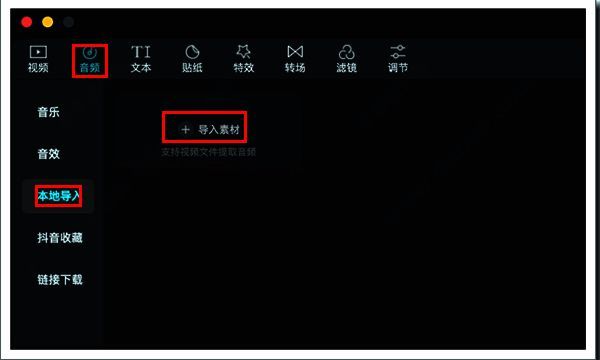
一、怎么导入本地音乐?
直接点击“音频”——“本地导入”——“导入素材”
二、怎么把视频中人物抠出来?
1、剪映本身没有抠图功能,这由其电脑版的自身定位决定,它主要功能在于视频剪辑。
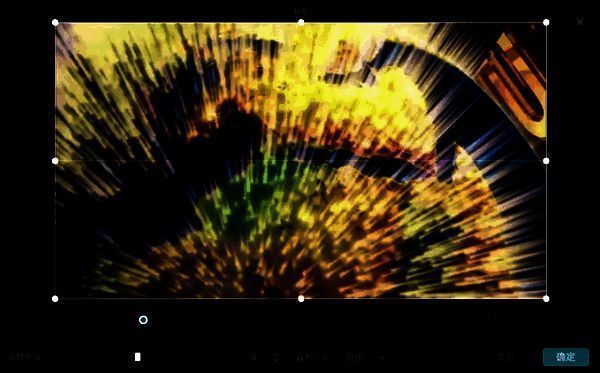
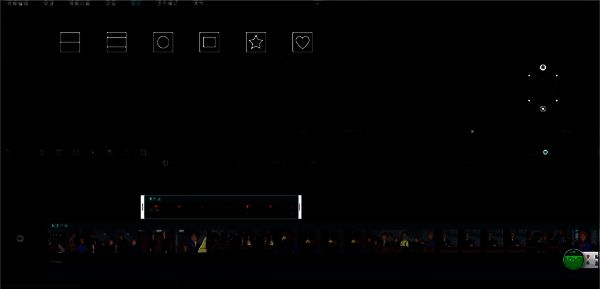
2、若要求不高,可通过剪映电脑版的蒙版功能变通处理,该功能提供线性、镜面、圆形、矩形、星形、爱心等规则图形作为抠图替代。
三、画中画视频怎么弄?画中画使用方法?
1、视频叠加即画中画(PIP),是将多个媒体文件叠加在一个背景媒体文件上,在屏幕同时呈现多个视频播放效果,常用于教程视频、产品展示或游戏视频等。在剪映电脑版上可轻松实现。
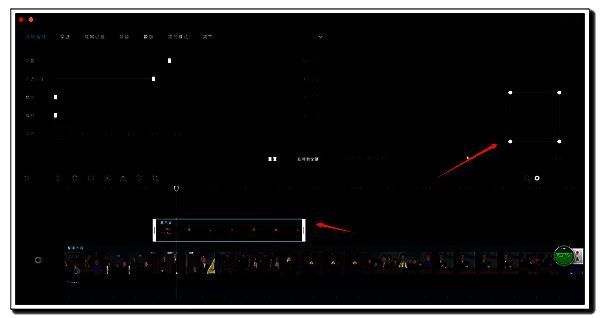
2、两个视频叠加后,也可使用蒙版功能将叠加媒体改成自己想要的形状,可根据个人喜好操作。
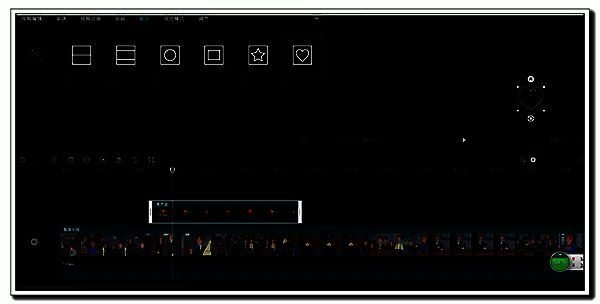
3、画中画是一种视频内容呈现方式,在一部视频全屏播出时,于画面小面积区域同时播出另一部视频,广泛用于电视、视频录像、监控、演示设备等。
四、怎么剪辑音乐,如何剪掉多余的音乐?
1、选择时间线上的音乐,将时间轴放到要剪辑的位置,点击【分割】,把视频分成两段。
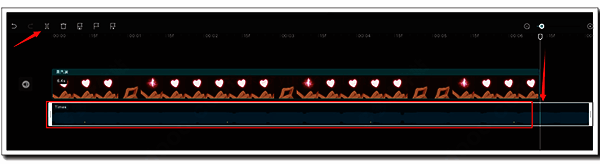
2、选择不要的那一段,点击【删除】按钮,删除该部分。
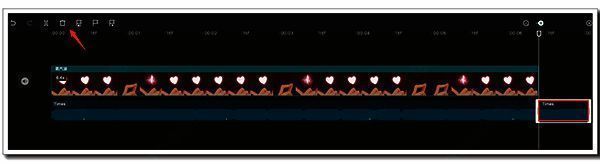
3、操作后音乐和视频长度一致。
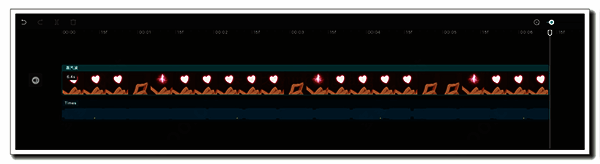
4、最后为这一段音乐设置淡入淡出效果,让听觉感受更舒适。
功能介绍
一、轻而易剪,上演大幕
全能易用的剪辑软件,让创作更简单。
二、视频创作,剪映就够了
从手机到电脑,从短视频到长视频,剪映始终保持简单高效的剪辑体验。致力于帮助用户更好地用影像表达、重构每一个动人片段。
三、剪映专业版,来了
专业版界面更清晰,画板更强大,布局更适合电脑端,适用于更多专业剪辑场景。延续了移动端全能易用的风格,无论你是剪辑师、学生、vlogger、剪辑爱好者、博主等,都能快速上手,制作更专业、更高阶的视频效果。
四、专业功能,让创作事半功倍
智能功能让AI为创作赋能,将繁复操作交给AI,节省时间用于创作;高阶功能覆盖剪辑全程,满足各类剪辑需求。
五、海量素材,重塑精彩
剪映专业版拥有强大的素材库,千种热门素材实时更新,包括音频、花字、特效、滤镜等,从不同角度满足创作需求,让视频更丰满。
六、优质、兼容,极致体验
该版本支持更高质量的输出,用户可按需设置分辨率、帧率、码率等参数。
电脑配置要求
一、最低配置
硬盘空间:8 GB 可用磁盘空间 (用于程序安装、缓存和媒体资源存储)
显卡:2 GB GPU内存
操作系统:macOS v10.14 或更高版本
机型:2016 款及以后的 MacBook Pro 或 2018 款及以后的 MacBook Air
内存:8 GB RAM
二、推荐配置
硬盘空间:8 GB 或更多的可用磁盘空间 或 高速固态硬盘 SSD
显卡:M1架构: 16 GB Unified RAM;Intel架构:AMD Radeon Pro 555X 及以上;4 GB GPU内存,用于 HD 媒体;6 GB GPU内存,用于 4K 或更高分辨率媒体
操作系统:macOS v11.5.1 或更高版本
机型:2019 款及以后的 MacBook Pro
内存:M1架构: 16 GB Unified RAM;Intel架构:16 GB RAM,用于 HD 媒体;32 GB RAM,用于 4K 媒体或更高分辨率
- 版本:
- 分类:图形设计
- 语言:中文
- 平台: Mac
- 大小: 2.56M
- 授权:免费软件
- 作者:字节跳动
- 时间:2025-02-17
- 人气:8467
- 下载:578

