PowerPoint隐藏技能大揭秘
谁说PPT只能做汇报?这款办公软件其实藏着超实用的图像处理能力!尤其适合需要快速制作标准证件照的职场人、学生党或考试报名族——无需下载修图APP、不用找照相馆,打开PowerPoint就能完成抠图、换底、裁剪全流程,操作简单、效果干净、兼容性强,堪称“最被低估的证件照神器”。
一键智能抠图:告别手动描边
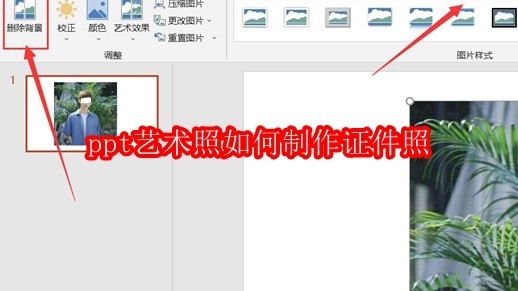
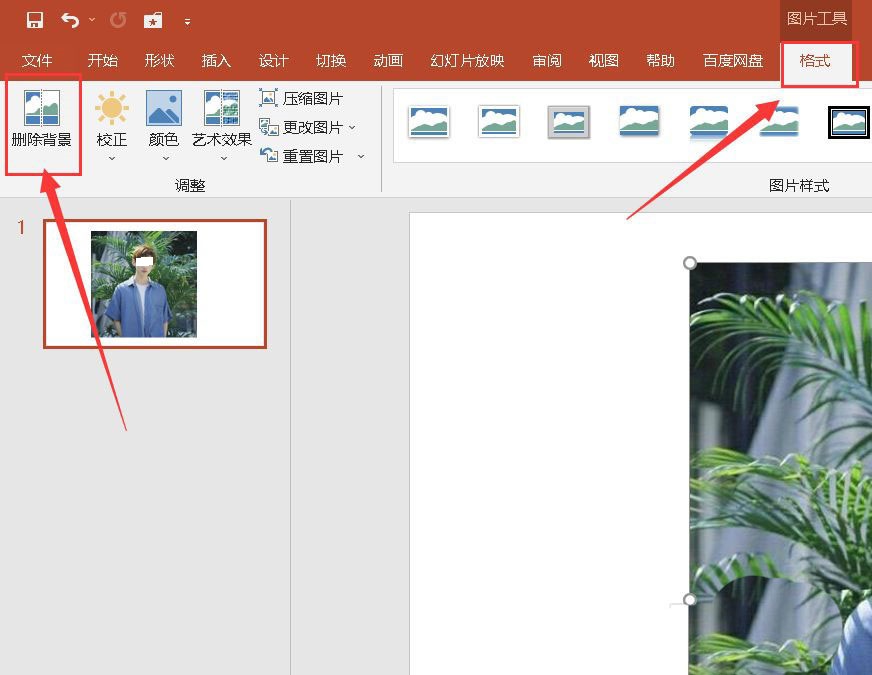
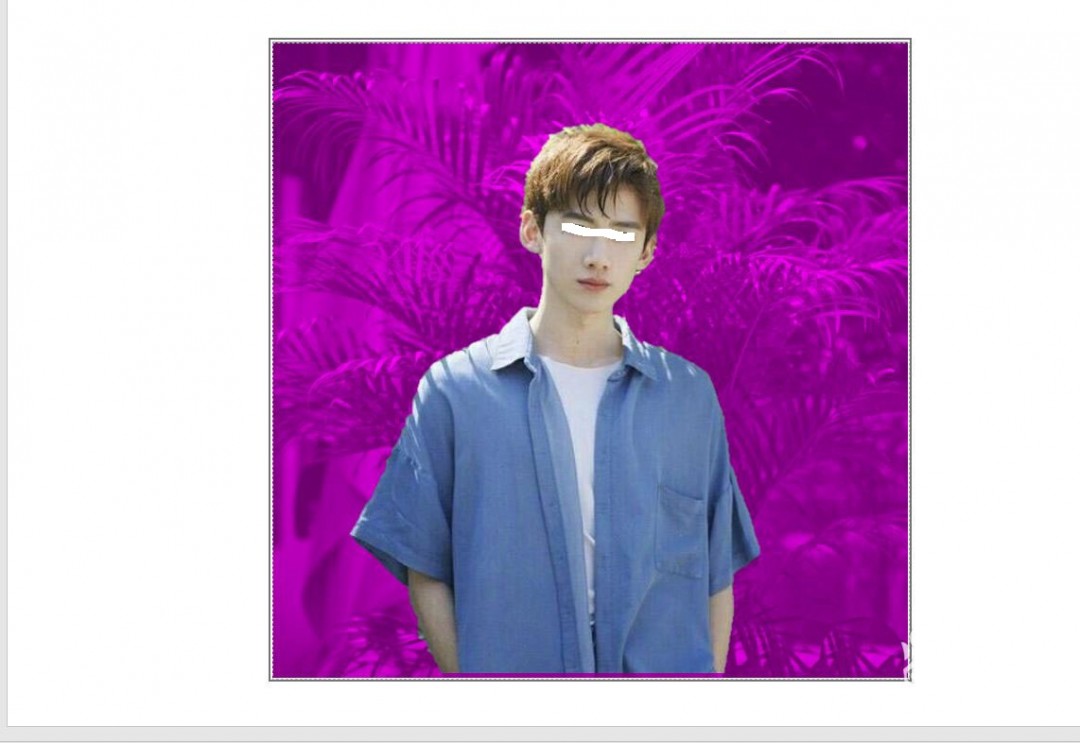
选中艺术照后,点击顶部菜单栏的【格式】→【删除背景】,PowerPoint将自动识别主体轮廓并生成紫色半透明预览区;若识别有偏差,可使用【标记要保留的区域】和【标记要删除的区域】画笔精准微调,整个过程无需任何PS基础,30秒内即可完成高质量人像分离。
定制证件底色:蓝白红随心切换
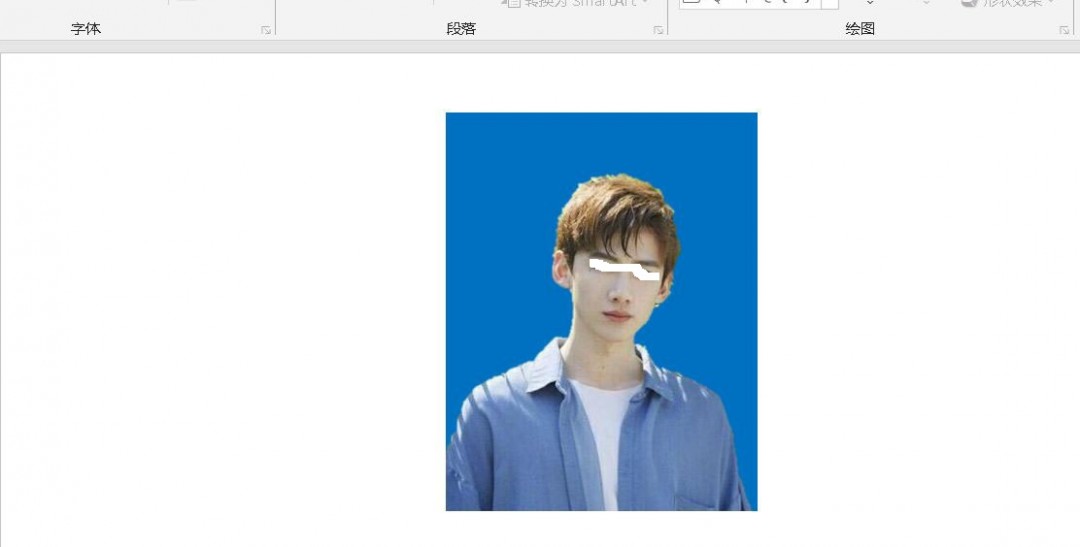
确认抠图无误后,点击【保留更改】,此时人像已独立悬浮于幻灯片中。右键图片选择【设置图片格式】→【填充】→【纯色填充】,即可自由设定符合《GB/T 16684-2023 照相证件图像技术规范》的官方底色——如公务员考试常用蓝底(RGB 67,142,219)、考研报名推荐白底(RGB 255,255,255)或部分外事场景要求的红底(RGB 227,65,65)。
精准裁剪适配:严守证件照规格
在【图片工具-格式】选项卡中,点击【裁剪】下拉箭头,选择【纵横比】→【预设尺寸】,即可调用系统内置的1寸(2.5×3.5cm)、2寸(3.5×4.9cm)、签证照(35×45mm)等十余种常用规格;拖动裁剪框对齐面部位置(眼睛距上边距约占整张高度的3/10),双击确认,瞬间输出合规证件照。