办公软件技巧新焦点
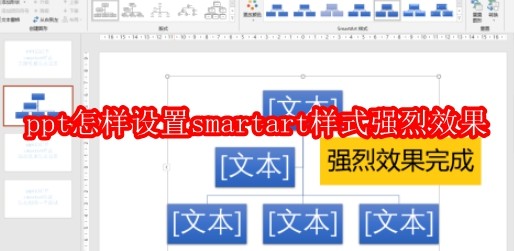
在职场演示与教学场景中,PowerPoint早已成为不可或缺的工具,而SmartArt图形作为信息可视化的核心功能,其视觉表现力直接决定观众的第一印象。近期,“强烈效果”这一高对比度、强立体感的SmartArt预设样式在办公圈迅速走红——它通过阴影、发光与三维旋转等复合特效,让流程图、组织结构图等瞬间脱颖而出,成为高效表达与专业呈现的新宠。
启动与定位关键入口
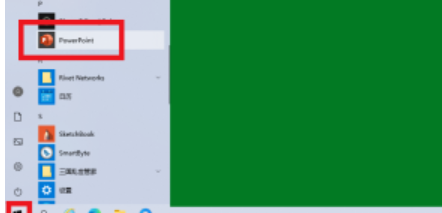
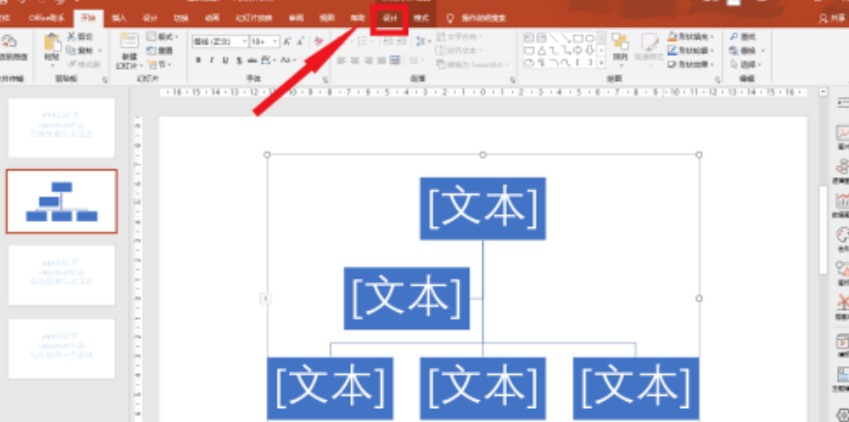
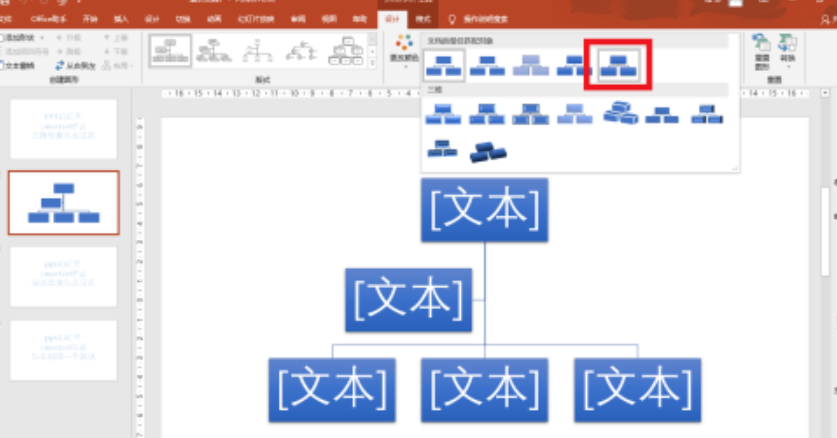
首先,在Windows或macOS系统中打开任意PPT文件,插入或选中一个已有的SmartArt图形;随后,顶部功能区将自动激活“SmartArt工具”,点击切换至“设计”选项卡——这里是所有样式调控的中枢,所有视觉强化操作均由此展开。
精准调用“强烈效果”预设
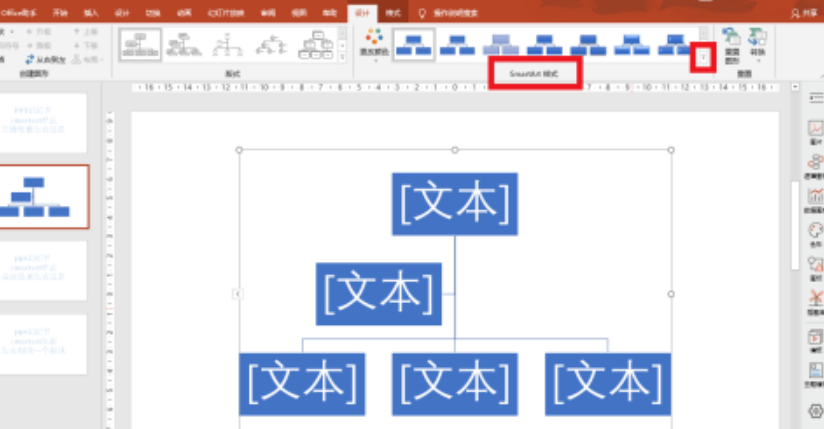
在“设计”选项卡中,找到“SmartArt样式”功能组,点击右侧下拉箭头展开全部内置样式库;将鼠标悬停于各缩略图上方,实时预览效果并留意状态栏提示——当 tooltip 明确显示“强烈效果”字样时,即为本次目标样式,单击即可一键应用。
效果呈现与细节验证
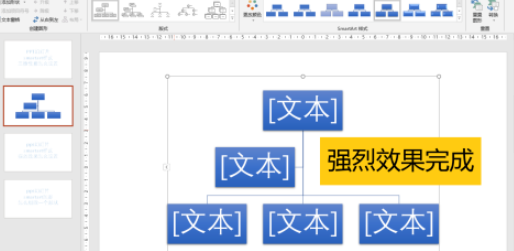
应用完成后,原SmartArt图形将立即呈现鲜明的深色外缘阴影、柔和背景光晕及微妙的Z轴倾斜角度,文字层级更清晰、模块边界更具张力;该效果兼容文本编辑与颜色自定义,确保视觉冲击力不以牺牲可读性为代价。