爱思助手成iOS用户刷机首选工具
下载对应固件是成功升级的前提
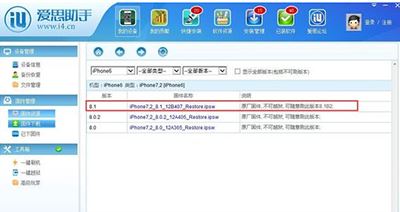
首先打开爱思助手PC客户端,进入【固件资源】模块,根据你的设备型号(如iPhone 15、iPad Air等)精准选择匹配的机型,并下载目标iOS系统的完整固件包。这一步至关重要,错误的固件可能导致刷机失败或设备异常。
进入一键刷机模式并加载固件
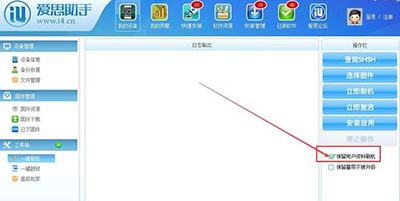
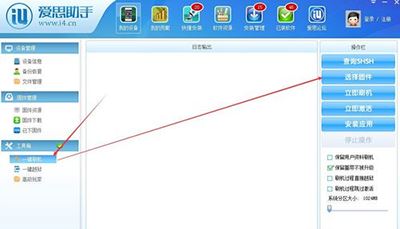
固件下载完成后,切换至【一键刷机】功能界面,点击“选择固件”按钮,手动导入此前已下载好的IPSW文件。此时软件将自动校验固件完整性,确保刷机过程稳定可靠。
勾选保资料刷机避免数据丢失
在刷机选项设置中,请务必勾选“保资料刷机”模式。该模式可在保留用户照片、通讯录、App数据的前提下完成系统升级,极大降低误操作带来的信息损失风险,特别适合日常维护使用。
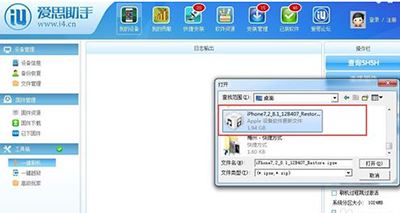
启动刷机并进入DFU模式完成升级
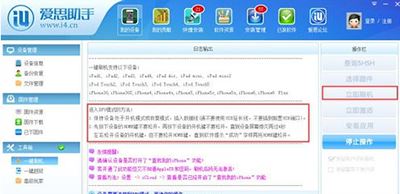
确认设置无误后,点击“立即刷机”。此时需按照屏幕提示,将设备接入电脑并执行进入DFU(Device Firmware Upgrade)模式的操作——通常是先快速按下再释放音量加键,再按音量减键,最后长按电源键直至屏幕变黑并识别为恢复模式。一旦设备被爱思助手成功识别,系统将自动开始刷入新固件,整个过程无需人工干预,等待完成即可。