软件功能与使用场景介绍
连接设备并进入信息查看界面
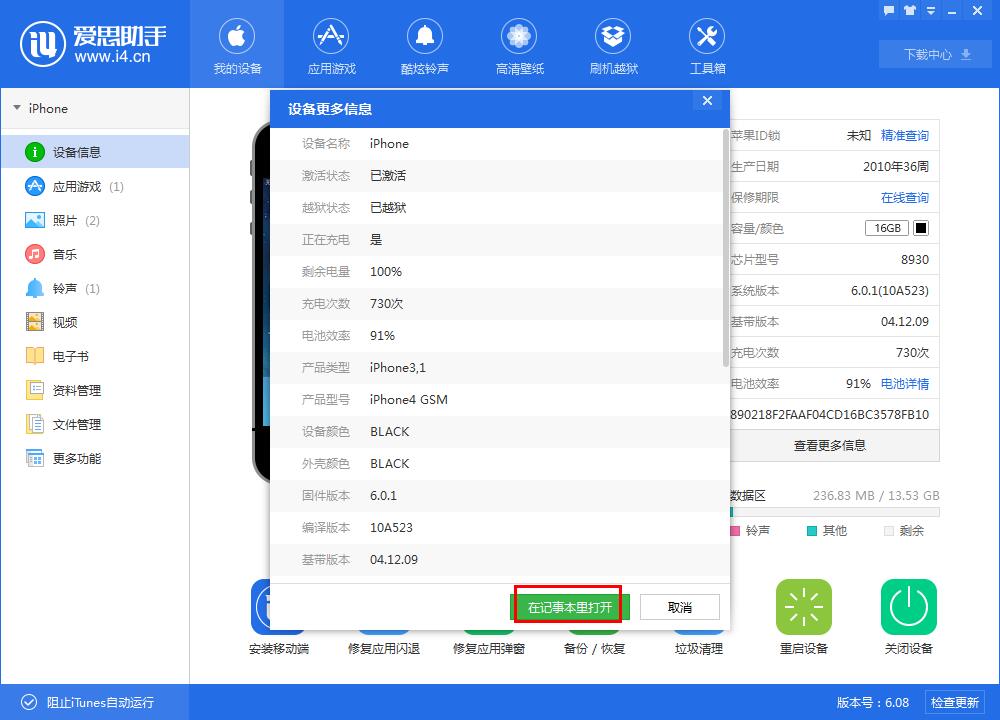
首先打开电脑端的爱思助手客户端,并通过数据线将你的iPhone、iPad或其他iOS设备连接至电脑。待软件成功识别设备后,点击左侧栏中显示的设备名称,随后在弹出的选项中选择【查看更多信息】,即可进入设备详情页面,如图所示。

查找并导出设备标识信息
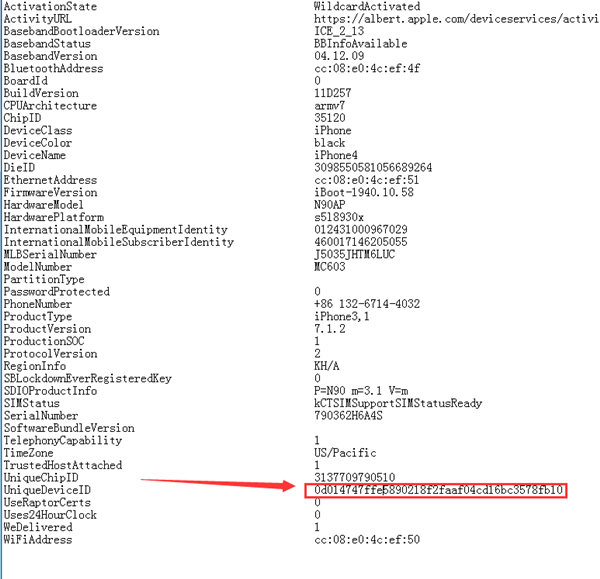
进入设备详细信息窗口后,系统会列出包括序列号、IMEI、Wi-Fi地址以及设备标识(UDID)在内的多项核心参数。其中设备标识通常以一串40位字母和数字组成,用于唯一识别每台苹果设备。若需复制该信息,可直接点击界面下方的【在记事本中打开】按钮,将所有信息自动导出至系统记事本程序中。
完成信息复制与实际应用
当记事本成功打开后,用户可在文本内容中快速定位到“identifier”或“UDID”字段,选中对应字符串并执行复制操作,即可将设备标识信息粘贴至所需平台或提交给开发人员、企业配置服务等场景使用,整个过程简单高效,无需复杂命令或第三方辅助工具。