
草图大师在建筑设计中的广泛应用
作为一款功能强大且操作直观的三维建模软件,
进入右视图并绘制窗户轮廓
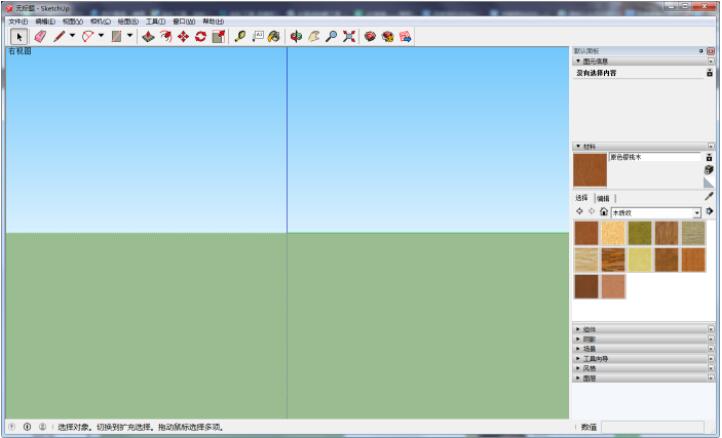
首先启动草图大师,建议切换至右视图以便更直观地进行立面绘制。右视图为垂直视角,非常适合门窗类构件的创建。随后,选择工具栏中的“矩形”工具,在绘图区域点击并拖动鼠标,绘制出窗户的基本轮廓。尺寸可根据实际需求自由设定,例如常见的1.5m×1.2m窗框大小。
拉伸形成三维窗体结构
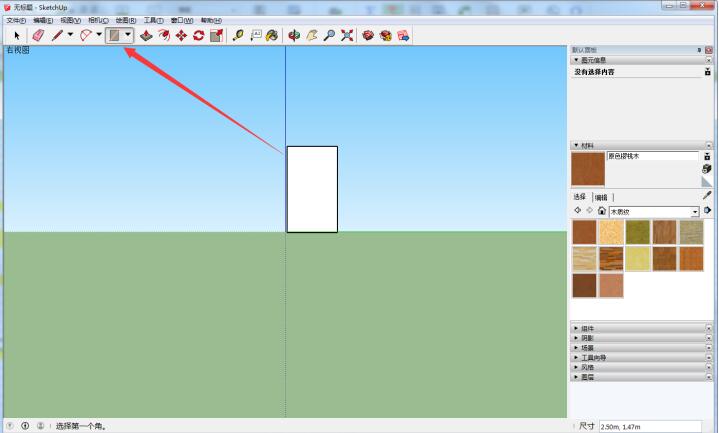
完成二维轮廓后,使用鼠标中键轻微旋转视角,以便观察立体效果。接着选择“推拉”工具,点击矩形面并沿Z轴向内拖动,拉伸出一定的厚度(如10-15cm),从而形成具有深度的窗框三维模型,为后续分割玻璃与边框打下基础。
分割窗格并创建内部框架
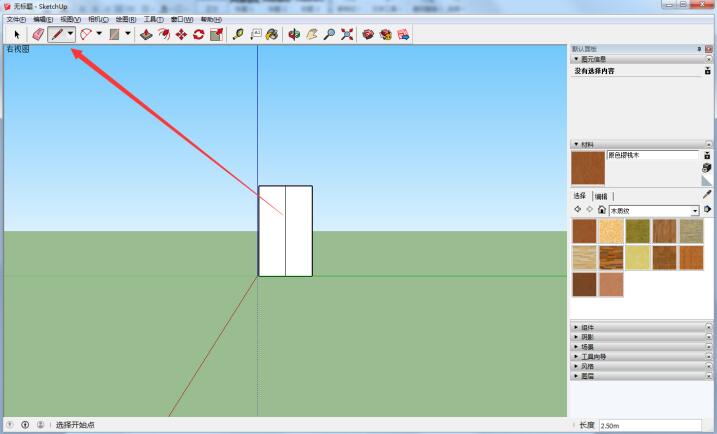
回到右视图以确保精确对齐,然后选择“直线”工具,在窗户矩形的中心位置绘制一条垂直或水平线,用于划分双扇窗结构。接下来,使用“偏移”工具将这条线向内偏移一定距离,生成窗框内部的小格结构,模拟真实的分隔条设计。
深化细节:推拉出玻璃与边框层次
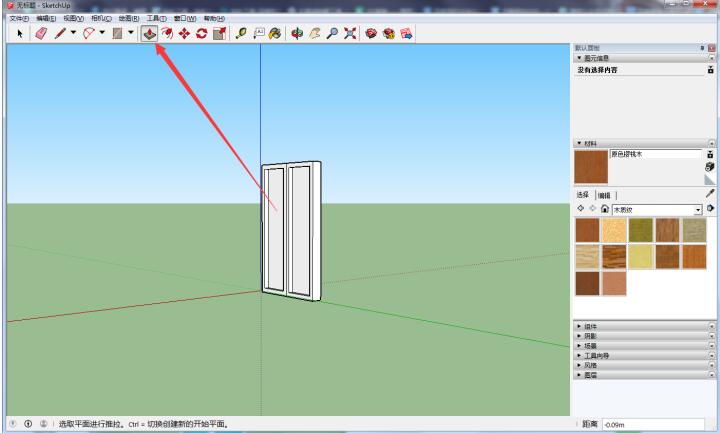
再次启用“推拉”工具,分别选中两个被分割出的窗格区域,将其向内推入一小段距离(约2-3cm),这样可以营造出玻璃嵌入窗框的层次感。这一步骤能显著增强模型的真实度,使窗户看起来不再是平面贴图,而是具备构造逻辑的立体组件。
赋予材质:打造逼真玻璃与木质边框
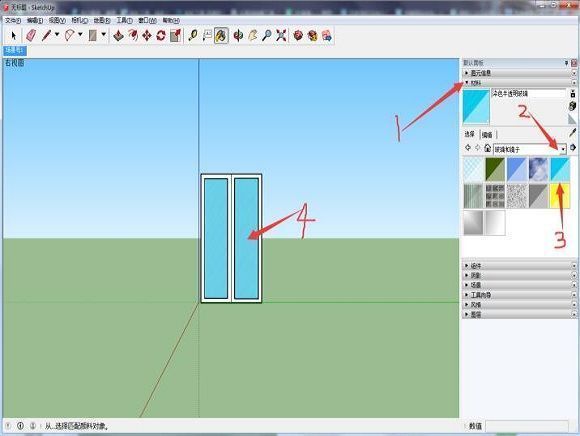
点击右侧的“材质”面板,打开下拉菜单并选择“玻璃和镜子”类别,从中挑选一种半透明玻璃材质应用到两个凹陷的窗格面上。此时窗户已初步呈现出通透的视觉效果。随后,再次进入材质库,切换至“木质纹”分类,选取一种自然木纹样式,将其赋予外层窗框,模拟实木窗的质感。
完成建模:个性化调整与场景融合
材质赋好后,可进一步微调颜色透明度或添加阴影效果,使窗户更好地融入整体建筑环境。此外,也可复制该窗户模型并阵列排列,快速构建整面开窗立面。整个过程操作流畅、逻辑清晰,即使是初学者也能在短时间内掌握核心技巧。
