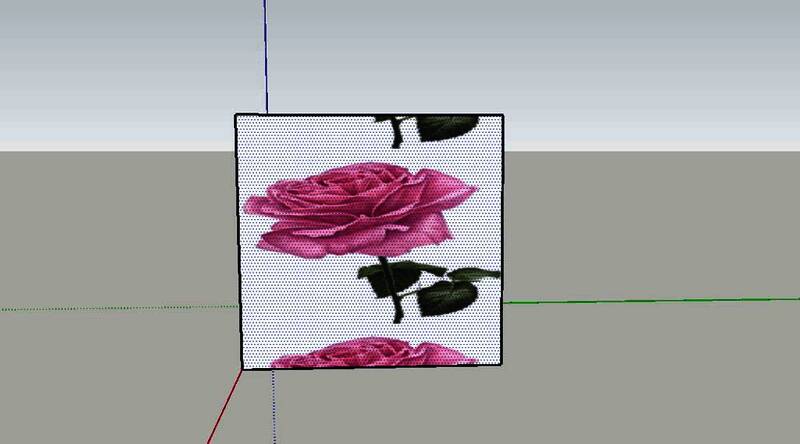
软件功能与用户需求解析
作为一款广受设计师欢迎的三维建模工具,草图大师(SketchUp)在建筑、室内设计等领域具有极高的实用价值。然而,许多用户在使用过程中仍对如何精准调整材质贴图感到困惑。本文将详细介绍操作步骤,帮助用户更高效地完成纹理编辑工作。
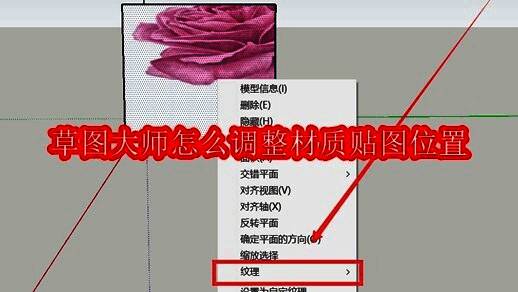
选中目标面并打开纹理选项
首先,在模型中选中需要调整贴图的表面,随后点击鼠标右键,在弹出的菜单中选择“纹理”选项,进入纹理编辑界面。
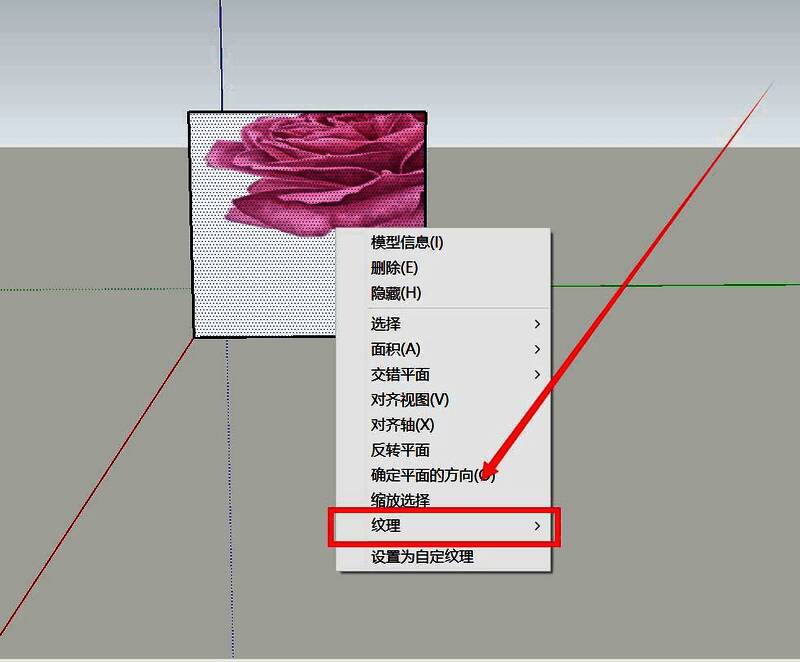
进入位置调整模式
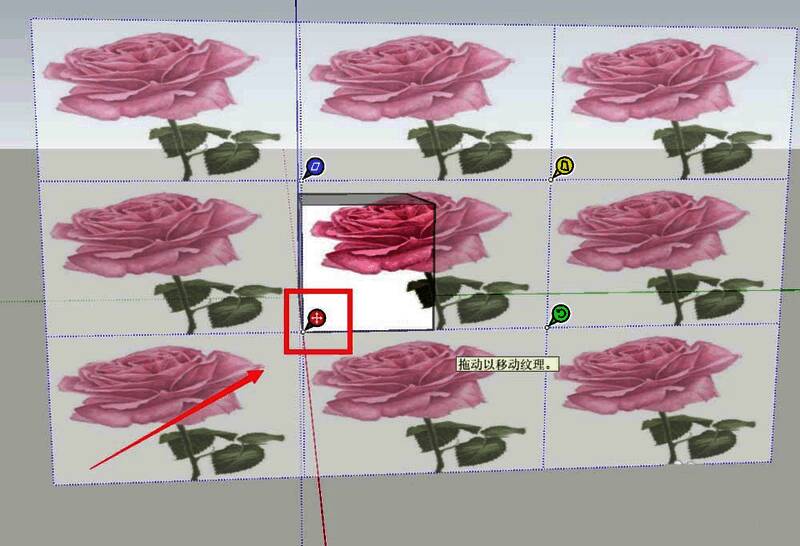
在纹理选项栏中找到“位置”按钮,并点击进入调整模式。此时界面上会显示四个功能图标,分别对应不同的操作类型。
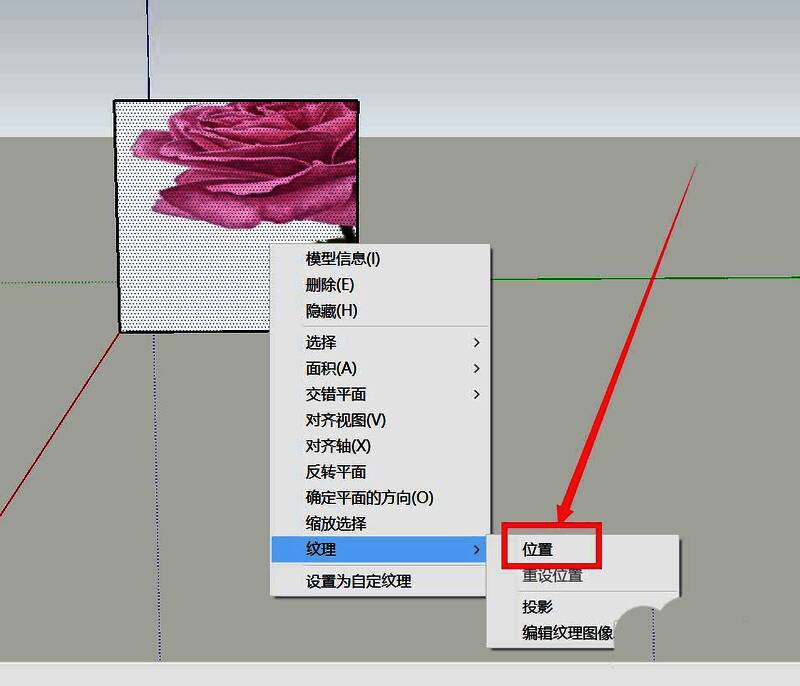
移动贴图以精确定位
红色框选区域中的图标为“移动”功能,可用于拖动贴图至理想位置,例如调整花朵图案在墙面上的具体落点。
缩放贴图以匹配模型比例
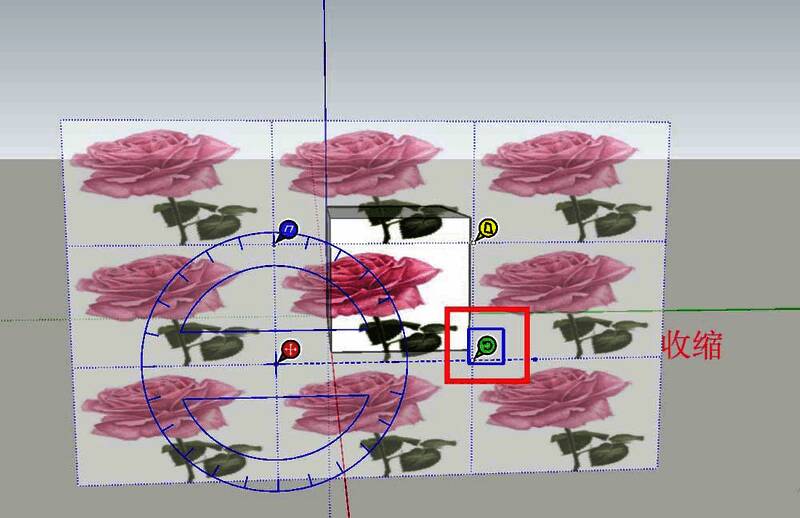
接下来,使用红色框内的“缩放”选项,根据模型表面尺寸调整贴图大小,确保视觉效果自然协调。
确认调整结果并结束操作
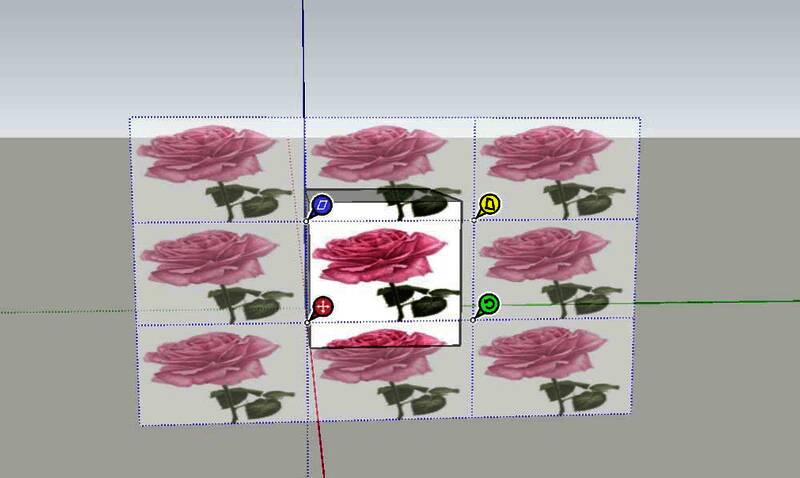
当贴图的位置与大小都达到满意状态后,按下键盘上的回车键进行确认,系统将自动保存当前设置。
最终效果预览与应用建议
完成上述操作后,贴图将以最佳方式呈现在模型表面,无论是墙面纹理还是装饰图案,都能实现专业级的呈现效果。