轻松上手的KTV字幕制作指南
在视频剪辑过程中,添加富有节奏感的KTV字幕能极大提升作品的观赏性和氛围感。万兴喵影作为一款功能强大 yet 操作直观的视频编辑软件,支持用户自定义各种动态文字效果。本文将带你一步步实现经典KTV歌词字幕的制作,无论你是新手还是进阶用户,都能快速掌握。
导入音频并添加基础字幕
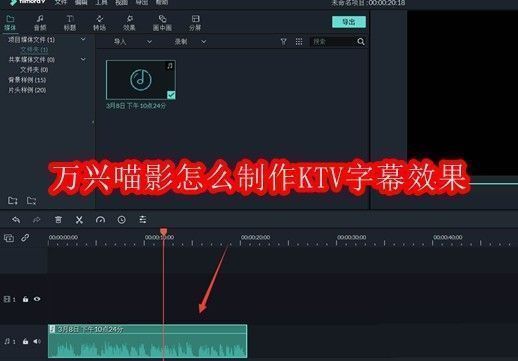
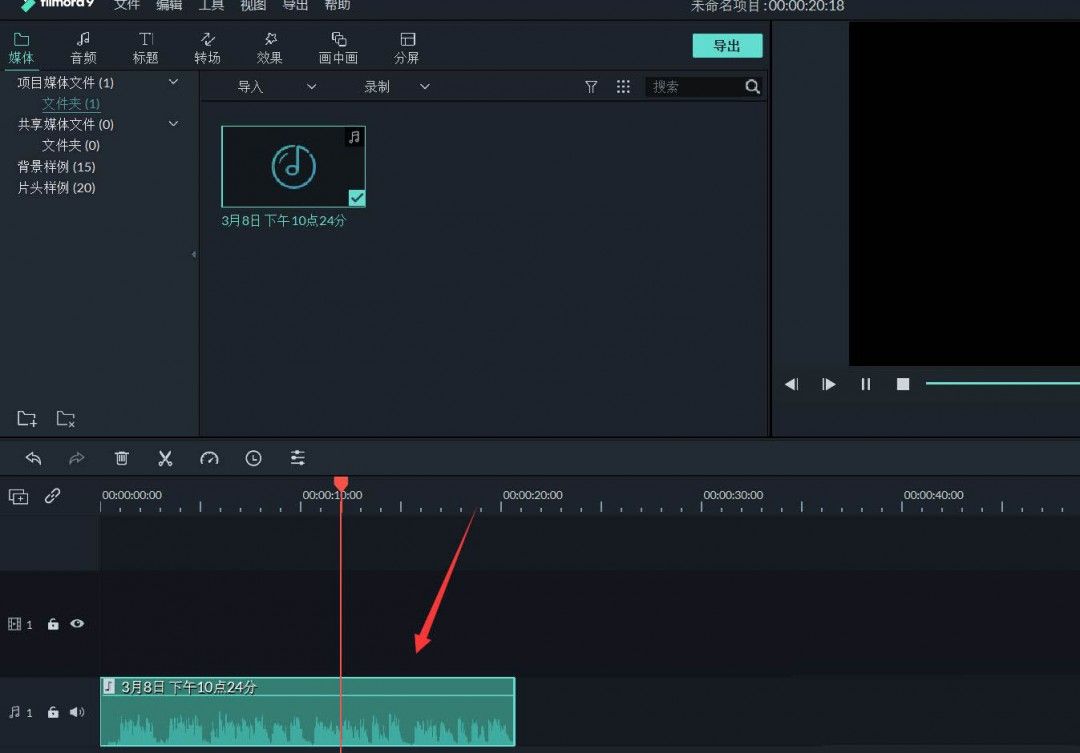
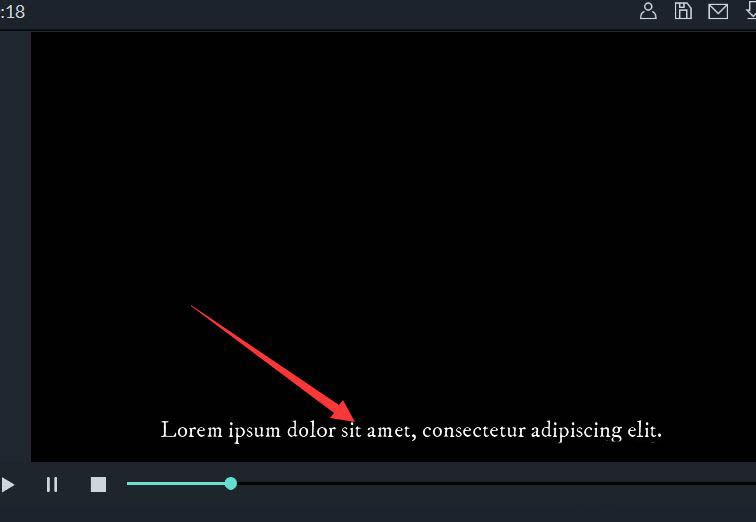
首先,将你需要配字幕的音乐文件直接拖拽至时间线的音频轨道中,确保音轨正确加载。随后,在字幕功能区选择“底边字幕”样式并添加到视频轨道上方,输入对应的歌词内容,并调整字体大小、颜色和对齐方式,使其符合整体画面风格。
设置底层文字样式与边框
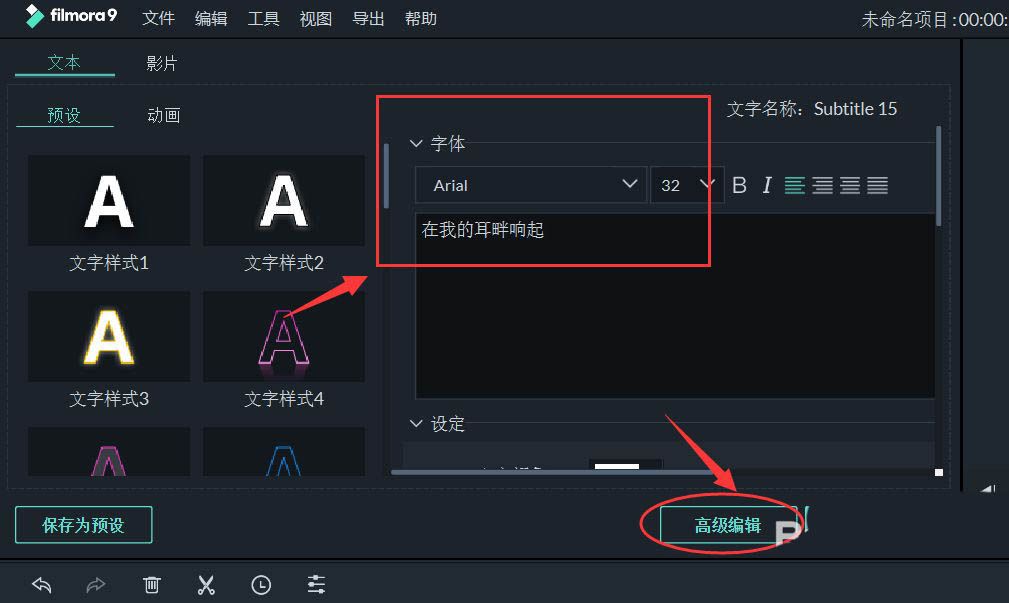
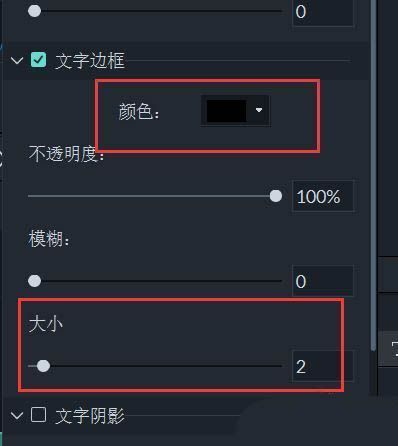
选中已添加的字幕轨道,点击【高级编辑】进入详细设置界面。将文字的填充颜色保持原样或设为黑色,重点是将文字边框设置为纯黑色,边框大小调整为2像素,以增强文字在复杂背景下的可读性,这是实现KTV效果的关键一步。
关闭动画并复制轨道
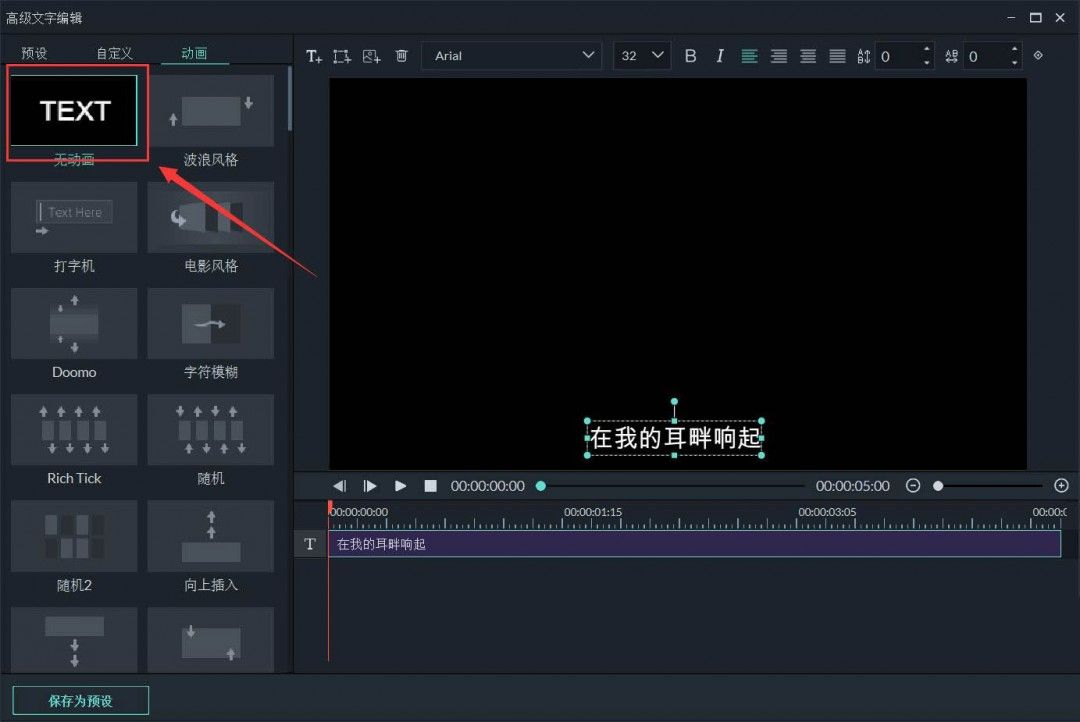
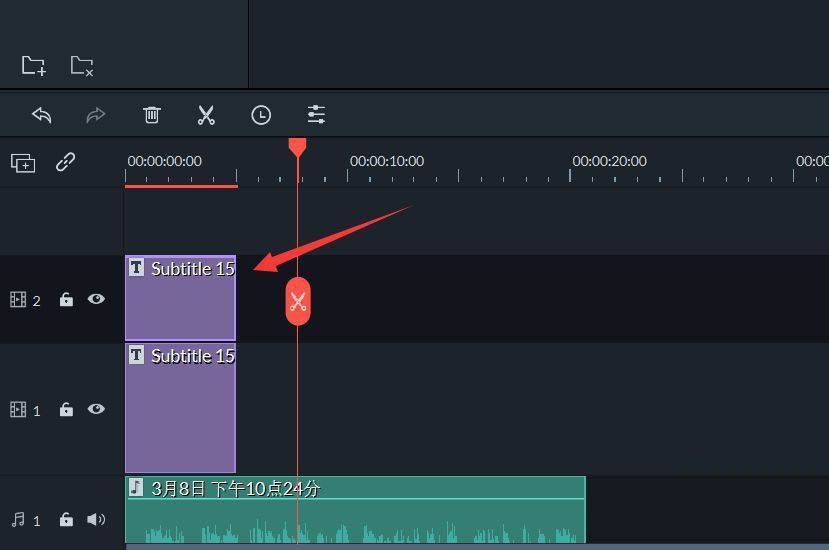
为了避免底层文字出现动态干扰,需将该层字幕的动画效果设置为【无动画】,确保其作为静态衬底存在。接着,右键复制当前字幕轨道,并粘贴到上方的新轨道中,准备为第二层文字添加动态效果。
设置高亮层动态效果
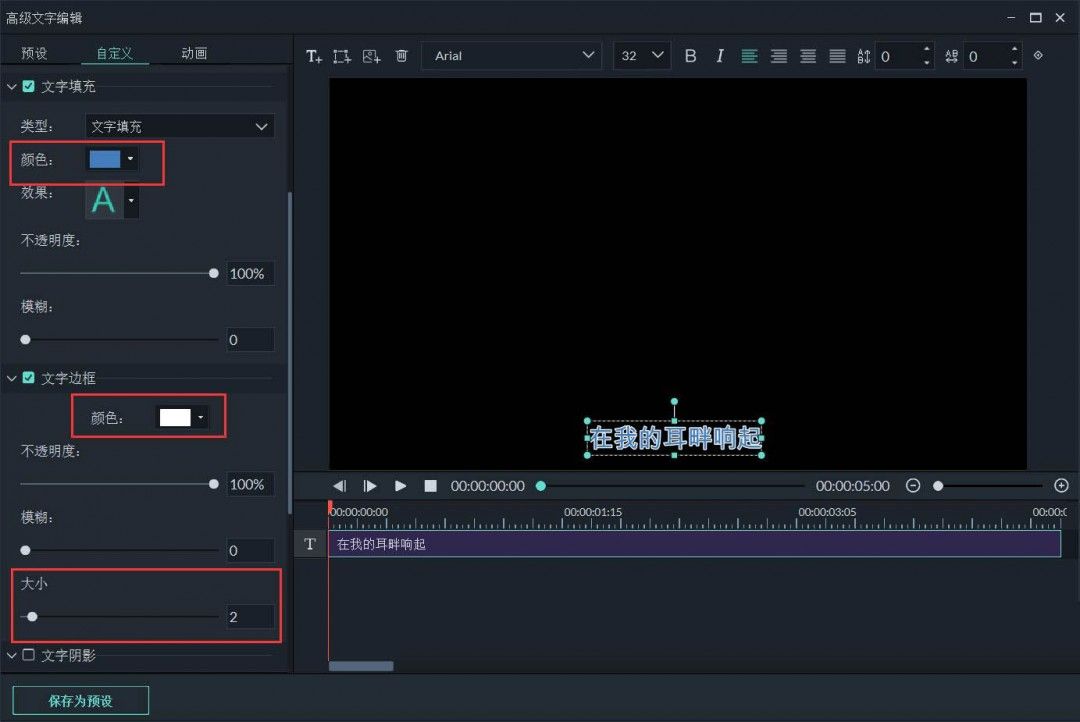
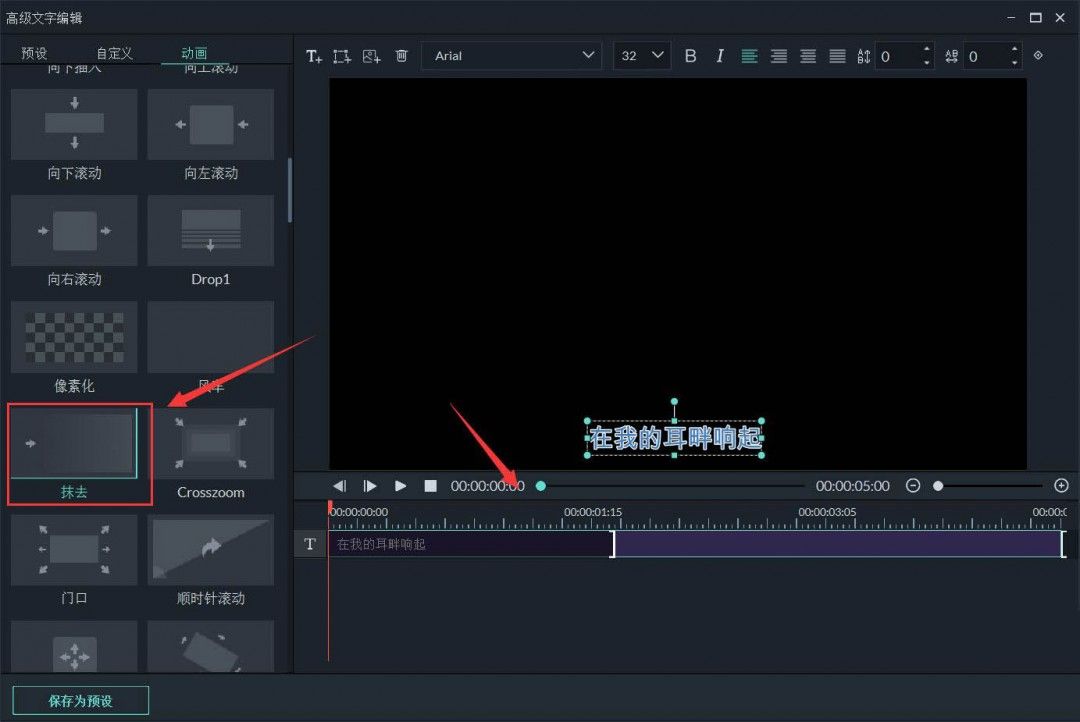
对复制出的上层字幕进行重新美化:将文字填充改为醒目的蓝色(或其他亮色),边框则设置为白色,提升视觉对比度。然后将动画效果更改为【抹去】,并根据音乐节奏精确调整动画起止时间,使文字随节拍逐字显现,完美还原KTV歌词滚动的真实体验。
最终效果呈现
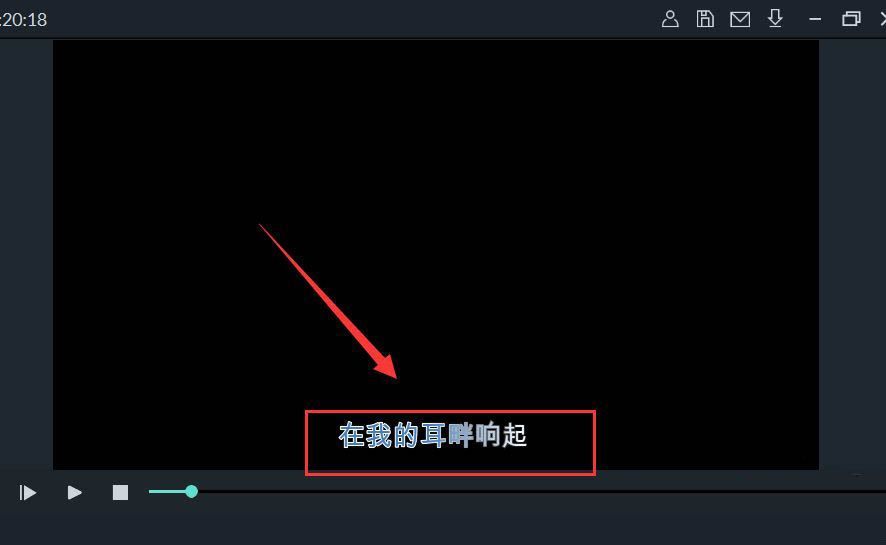
当双层字幕叠加完成后,播放预览即可看到经典的KTV式歌词效果:底层黑边文字稳固衬底,上层彩色文字随音乐节奏一帧帧“点亮”,视觉冲击力十足。通过这种分层设计,不仅提升了字幕的专业感,也让视频更具娱乐性和感染力。