轻松上手万兴喵影关键帧功能
在视频剪辑过程中,关键帧的使用能够让画面实现缩放、旋转、位移等动态效果,大大提升视频的观赏性。对于刚接触
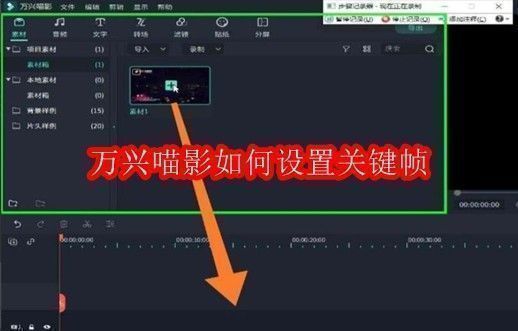
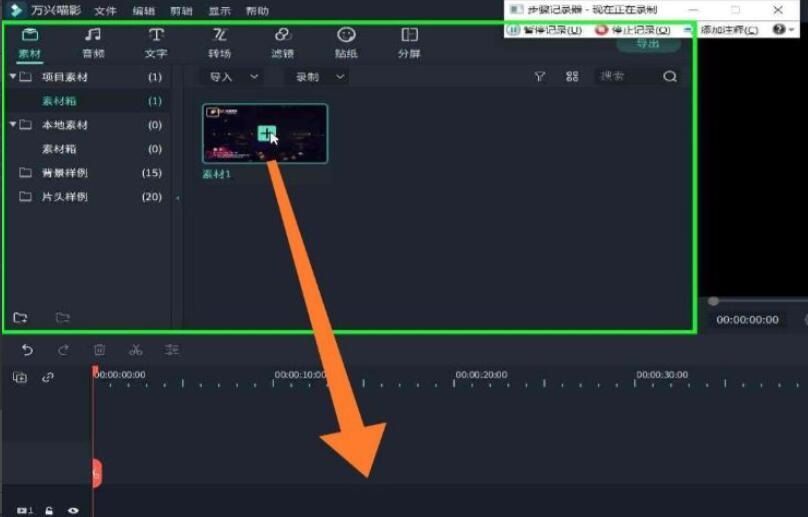
导入素材并添加至时间线
首先,在电脑上启动
在关键位置添加空白帧
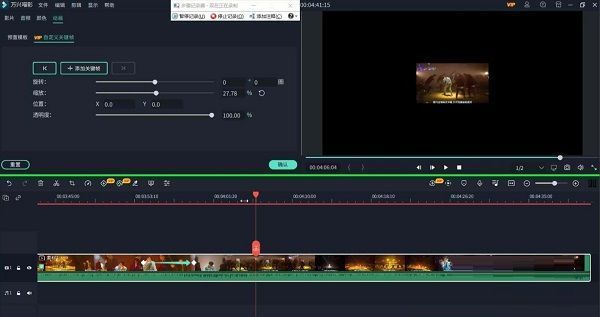
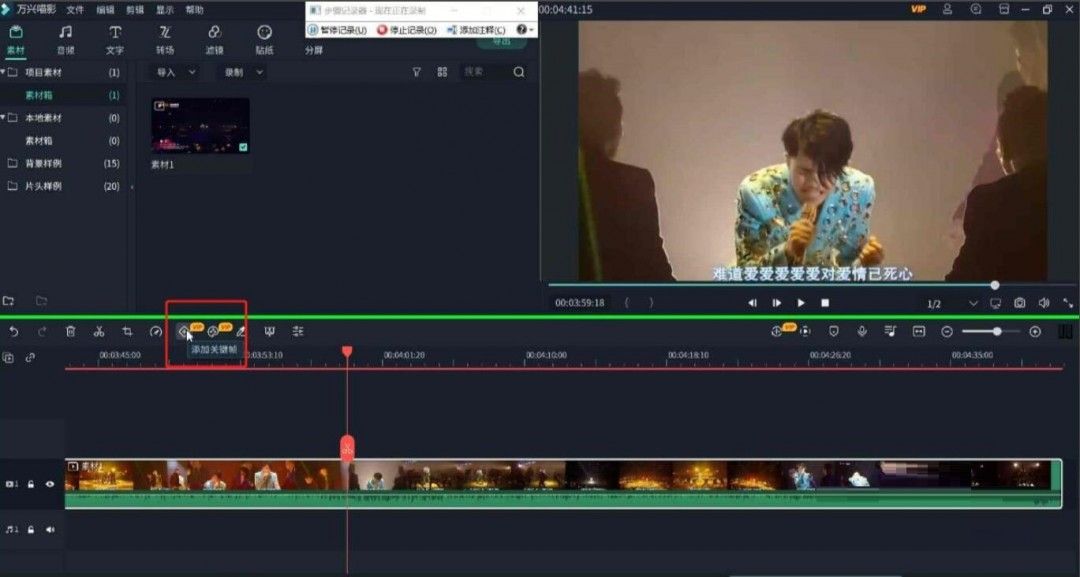
接下来,拖动播放头至希望添加动态效果的时间点——例如舞蹈视频的高潮动作或节奏强拍处。点击预览窗口旁的“添加关键帧”按钮(通常显示为菱形图标),即可在当前帧插入一个空白关键帧。建议在起始、中间和结束位置各添加一帧,以便构建完整的动画路径。
调节参数实现动态视觉效果
完成关键帧添加后,开始逐帧调整画面参数。例如,在第一帧设置画面缩小至80%,第二帧放大至100%并顺时针旋转一圈,第三帧恢复原始比例。通过这种渐进式调节,视频将呈现出“由小变大并旋转”的动感效果,增强视觉冲击力。实时预览可帮助确认效果是否自然流畅。