轻松上手视频剪辑:Premiere Pro CS6裁剪功能入门
在视频剪辑过程中,精准控制画面范围是提升视觉表现力的关键一步。对于使用
导入视频并准备剪辑环境
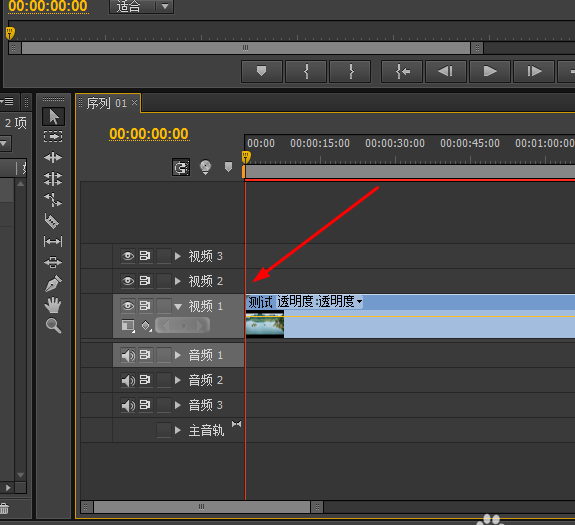
启动Adobe Premiere Pro CS6后,首先将需要处理的视频文件拖拽至时间轴上的视频轨道中,确保素材已正确加载。此时视频预览窗口会显示当前帧画面,为后续调整做好准备。
查找并应用“裁剪”特效
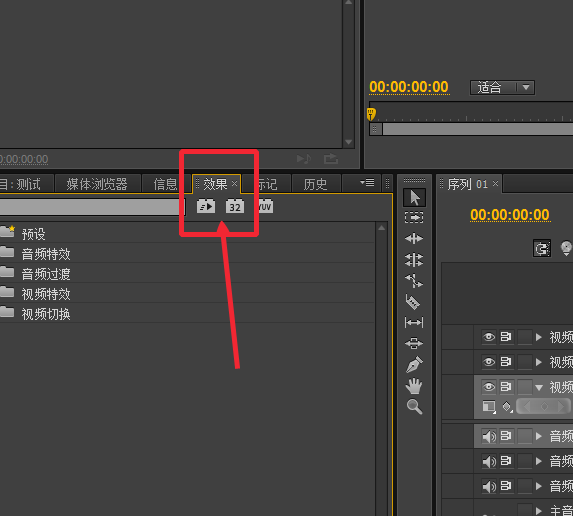
在界面左下角的“项目”面板中,点击“效果”选项卡,进入内置特效库。该区域集成了多种视频与音频处理工具,方便用户快速调用。在搜索框内输入“裁剪”,系统会立即筛选出名为“裁剪(Crop)”的视频特效。
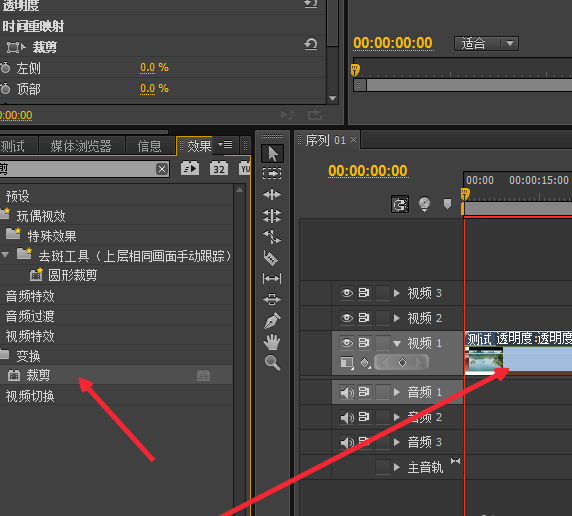
找到后,用鼠标左键将“裁剪”特效直接拖动并释放到时间轴上目标视频片段的上方,特效即被成功应用。
调整裁剪参数实现画面控制
应用特效后,切换至“特效控制台”面板(通常位于界面左上方),在这里可以对裁剪的各项参数进行精细化设置。通过调节“上”、“下”、“左”、“右”四个方向的数值,可逐步缩小或扩大可视区域,从而实现画面的局部保留或边缘去除。
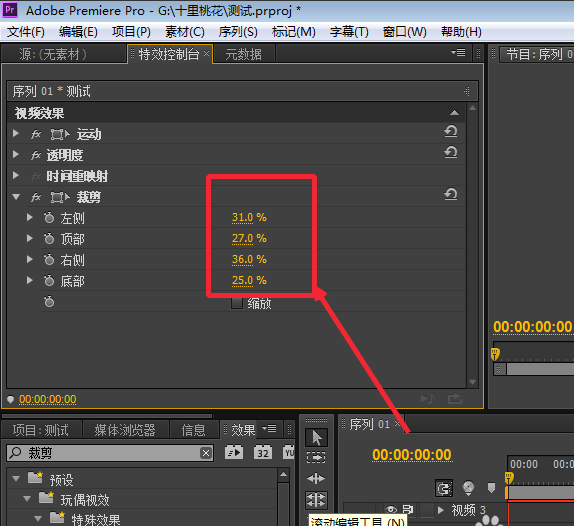
实时预览功能允许用户边调整边查看效果,确保裁剪后的构图符合创作需求。
完成裁剪并预览最终效果
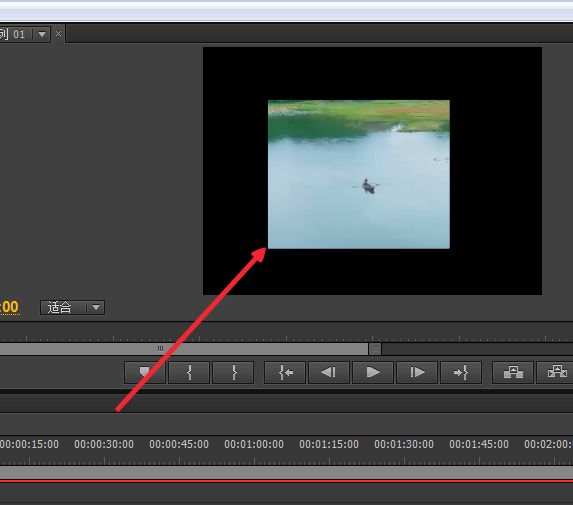
当所有参数设置满意后,播放视频即可查看裁剪后的实际效果。如图所示,原画面四周已被有效遮蔽,仅保留中心区域内容,达到聚焦主体、去除冗余的目的。