问题背景与软件环境
在使用
方法一:启用GPU加速提升渲染效率
对于支持GPU加速的CPU和显卡组合,可以通过切换渲染程序来激活硬件加速功能。默认情况下,Premiere Pro CS6可能未开启此选项。用户需在新建项目后,进入序列设置界面,找到“渲染程序”选项,并将其从默认的“软件渲染”更改为“OpenCL”模式,从而利用显卡进行视频编码加速。
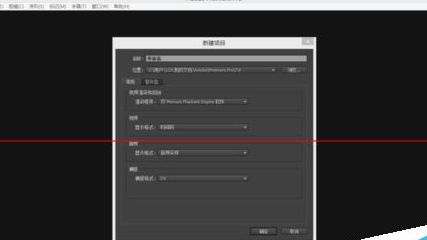
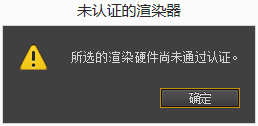
更改过程中,部分用户可能会遇到兼容性警告提示,这通常是因为当前显卡型号未被软件识别。此时可通过手动编辑配置文件,在支持设备列表中添加本机显卡型号,即可绕过限制,成功启用GPU加速。

方法二:优化内存使用提升处理性能
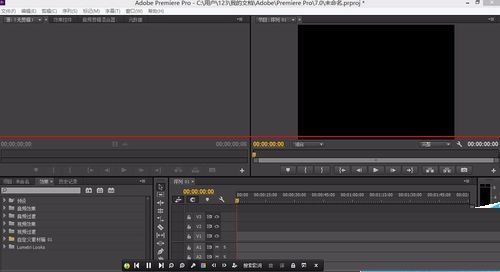
另一种有效提升导出速度的方式是优化软件的内存分配策略。用户可在完成序列创建后,点击左上角“编辑”菜单,进入“首选项”设置面板,选择“内存”选项卡。在此界面中,将“优化渲染性能”的首选项设置为“内存”,让软件最大限度地利用可用RAM进行数据处理。
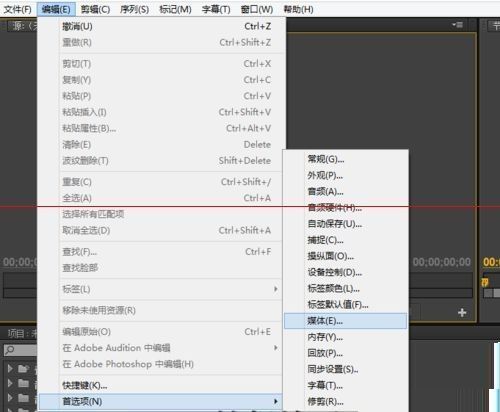
该设置特别适用于拥有8GB以上内存的用户,能显著减少导出过程中的磁盘缓存读写压力,从而加快整体渲染速度。


