轻松入门网页设计:Dreamweaver CS6助你快速上手
对于刚接触网页开发的新手来说,如何用简单直观的方式创建属于自己的第一个网页,常常是一个令人头疼的问题。而Adobe Dreamweaver CS6作为一款功能强大且支持可视化操作的网页编辑工具,正是初学者的理想选择。它不仅支持代码编写,还能通过所见即所得的界面帮助用户快速构建网页内容。接下来,就带你一步步完成从软件启动到网页预览的完整流程,轻松打造你的“第一站”。
启动软件并创建空白HTML页面
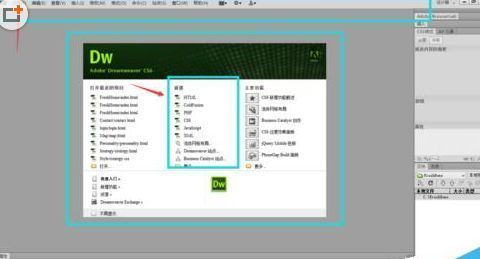
首先打开Dreamweaver CS6软件,在主界面中可以通过中间区域的快捷入口新建文件,也可以通过顶部菜单栏选择“文件”→“新建”来创建新文档。这里我们采用菜单方式,点击“文件”后选择“新建”,在弹出的选项中将页面类型设置为HTML,然后点击“创建”按钮,即可生成一个空白的HTML页面,准备进入下一步编辑。
设置本地站点便于文件管理
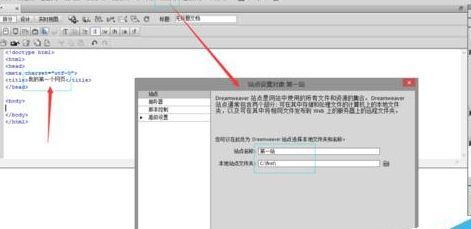
为了更好地组织网页项目,建议在开始编辑前先建立一个本地站点。点击顶部菜单中的“站点”→“新建站点”,在弹出的对话框中将网站名称命名为“第一站”,然后点击“站点文件夹”右侧的文件夹图标,创建一个新的文件夹作为存储路径。注意:文件夹名称必须使用英文字母,避免中文或特殊字符导致路径错误。
配置高级设置优化项目结构
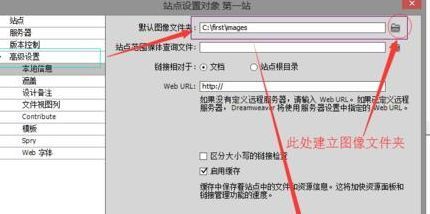
在站点设置界面,点击“高级设置”可以进一步自定义项目的默认文件夹路径,如本地文件夹、默认图像文件夹等,确保后续资源管理更加清晰有序。完成所有配置后,点击“保存”即可完成站点的搭建,为网页内容的保存与预览打下良好基础。
编写基础代码并实时查看效果
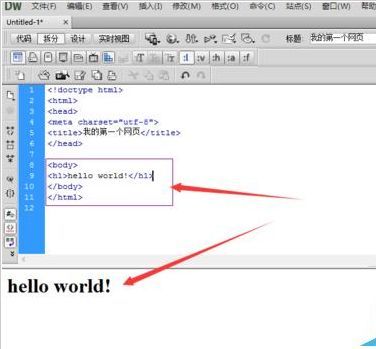
进入代码编辑区域,输入基本的HTML结构代码,例如标题、段落等内容。随着代码的输入,软件底部的实时预览窗口会同步显示网页的初步效果,方便你边写边调,及时发现问题并进行调整。
浏览器中预览网页成果
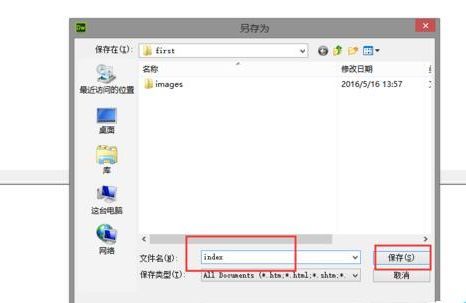
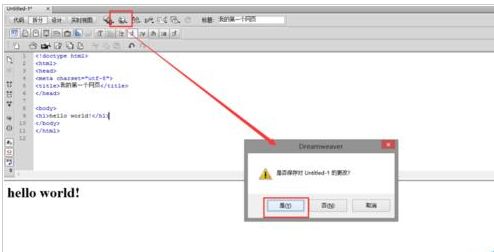
完成编辑后,点击软件顶部的“小地球”图标,即可在默认浏览器中打开当前页面进行预览。系统会提示是否保存文件,选择“是”继续操作。随后会弹出保存对话框,通常网页的首页命名为“index.html”,这是网站的标准命名规范,建议遵循此习惯。
保存并查看最终网页效果
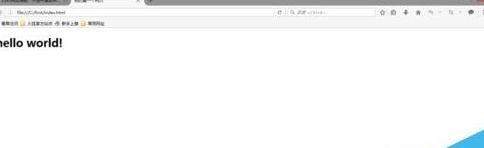
将文件命名为“index.html”并保存至之前设定的站点文件夹中,浏览器随即加载出你亲手制作的第一个网页。无论是文字内容还是页面布局,都能直观呈现,成就感满满。