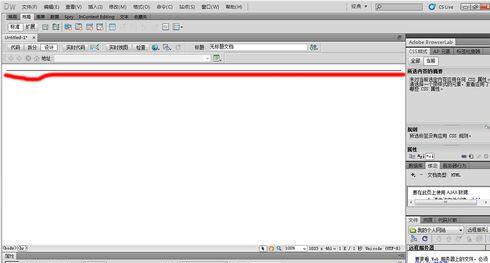
初识Dreamweaver中的水平线功能
在网页设计过程中,合理使用分隔元素能有效提升页面的视觉层次感。Dreamweaver作为一款功能强大的网页开发工具,提供了便捷的水平线插入方式,帮助用户快速实现内容区块的划分。对于刚接触该软件的用户来说,掌握这一基础操作是构建清晰网页结构的重要一步。
插入div标签以优化布局结构
在准备插入水平线的位置,建议先添加一个div标签。这不仅能确保页面整体布局的稳定性,还能为后续样式调整提供便利。通过将水平线包裹在独立的div容器中,可有效避免对其他页面元素造成干扰,提升代码的可维护性。
通过菜单栏快速插入水平线
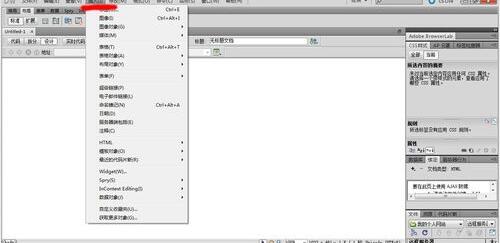
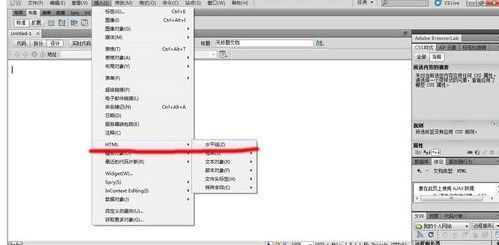
接着,点击顶部菜单栏中的“插入”选项,系统会弹出一个下拉菜单。在此菜单中选择“HTML”子项,即可进一步展开与HTML元素相关的插入功能。
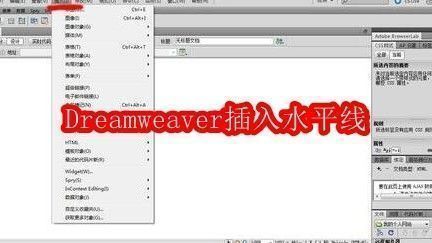
选择水平线选项完成插入
在“HTML”下拉菜单中,找到并点击“水平线”选项。此时,页面光标所在位置将自动生成一条默认样式的水平线,直观地划分出上下两个内容区域。
查看插入效果并进行样式调整
插入完成后,页面中会立即显示一条横跨容器宽度的水平线,表明操作成功。用户后续可通过属性面板或CSS样式表进一步自定义其高度、颜色、对齐方式等外观属性,以匹配整体网页设计风格。