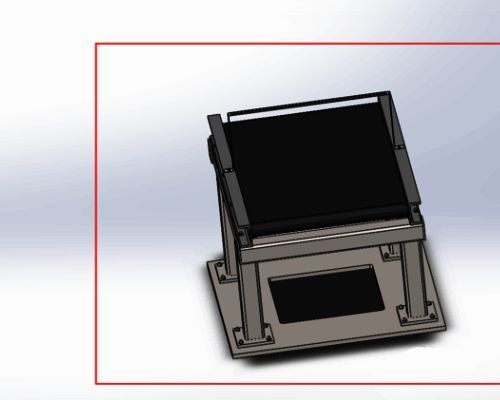
软件功能与操作背景介绍
SolidWorks作为全球广泛使用的三维CAD设计软件,凭借其强大的建模能力和直观的操作界面,深受工程师与设计师喜爱。在日常建模过程中,旋转实体是一项基础但极为重要的操作,尤其在装配体调整与视角查看方面发挥着关键作用。
启动软件并打开装配体文件
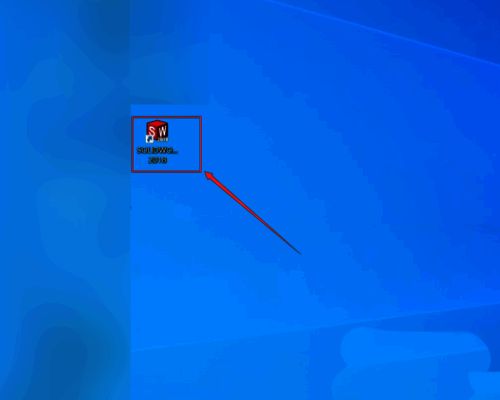
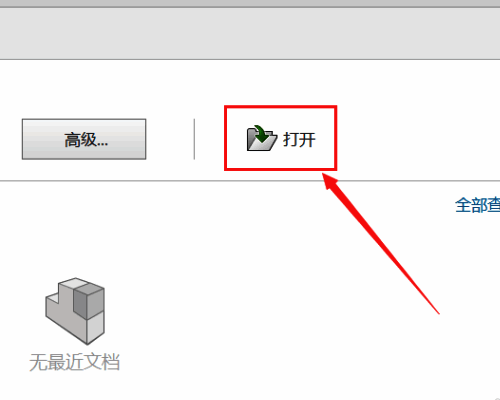
首先,用户需要双击桌面上的SolidWorks图标,启动该软件。随后,可通过点击“打开”按钮或使用快捷键Ctrl+O调出文件选择窗口。

选择并加载装配体文件
在弹出的文件窗口中,按照文件存储路径找到所需的装配体模型文件。本教程所用文件为SolidWorks自带样例,确保不涉及任何版权问题。
等待文件加载完成
选中文件后点击“打开”,系统将自动加载模型,稍作等待即可进入操作界面。
调出旋转视图功能
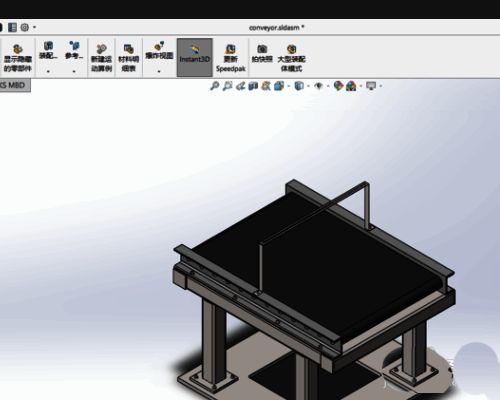
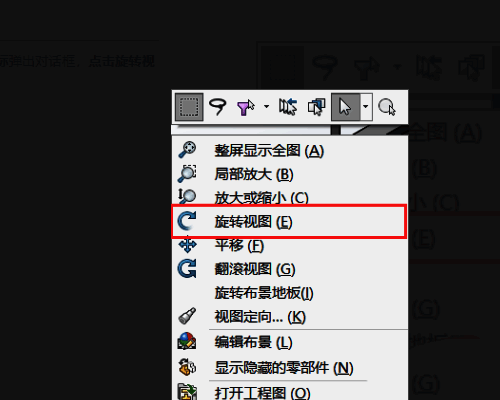
在空白区域点击鼠标右键,弹出操作菜单,选择“旋转视图”选项,进入视图调整模式。
执行旋转操作
点击鼠标左键并拖动,即可对视图进行自由旋转;持续拖动可实现连续旋转,便于从不同角度观察模型结构。
完成旋转并确认操作
旋转至所需角度后,点击鼠标右键,选择“确定”选项完成操作,视图将锁定在当前角度。