
软件功能与操作介绍
谷歌浏览器作为一款高效、稳定的网页浏览工具,凭借其强大的搜索引擎支持和丰富的功能模块深受用户喜爱。在日常使用中,部分用户可能需要安装一些非官方渠道的第三方扩展插件,但这类插件有时会带来安全隐患或系统干扰。本文将详细介绍如何有效禁用这些第三方扩展插件。
启用开发者模式进行插件管理
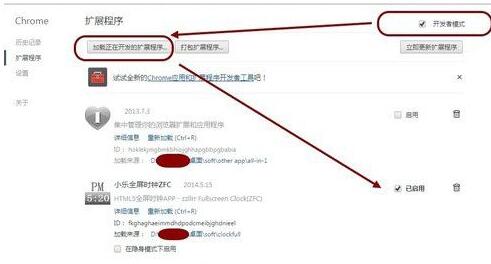
第一种方法是通过启用开发者模式来实现第三方扩展插件的安装与控制。具体操作为:进入Chrome浏览器的扩展管理页面,勾选“开发者模式”选项。
手动安装第三方插件并注意事项
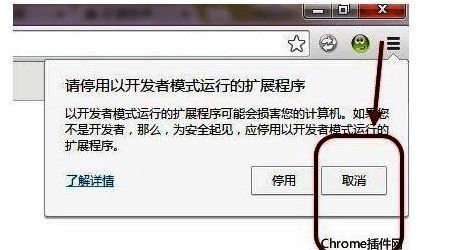
启用开发者模式后,用户可以浏览本地未打包的扩展文件夹,或者将crx格式的插件安装包直接拖入页面完成安装。虽然此方式简单便捷,但也存在一定的不便之处——每次启动浏览器时都会弹出安全提示。
组策略设置实现长期禁用
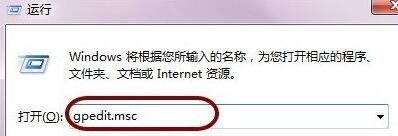
为了彻底避免频繁的安全提示,可采用Windows组策略方式对扩展程序进行统一管理。首先按下Win+R组合键打开运行窗口,输入gpedit.msc命令回车。
添加Chrome管理模板配置文件
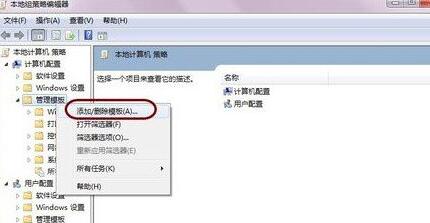
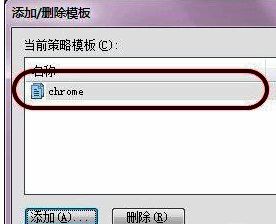
随后进入组策略编辑界面,在左侧菜单找到“管理模板”,右键点击“添加/删除管理模板”选项,并点击左下角“添加”按钮。
下载并导入chrome.adm配置文件
接下来浏览本地计算机,选择所需的chrome.adm配置文件(如无该文件可从可信网站下载),完成导入后即可在左侧列表中看到更新后的模板内容。
设置扩展程序白名单规则
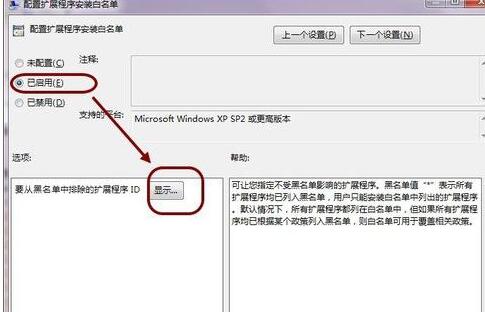
依次展开Google > Google Chrome > 扩展程序路径,双击“配置扩展程序安装白名单”选项,将其状态设为“已启用”,并通过“显示”按钮逐行输入需允许的第三方扩展ID。
获取扩展ID及最终效果
扩展ID可在Chrome扩展管理页面中查看(需先开启开发者模式)。完成上述设置后,重启浏览器将不再出现烦人的安全警告提示,实现更为稳定、安全的插件使用体验。
