轻松开启中文体验:手机Chrome浏览器语言切换全攻略
想要让手机上的Google Chrome浏览器显示为中文?操作其实非常简单。只需几个步骤,就能将界面语言切换为简体中文,提升浏览体验。无论你使用的是安卓还是iOS设备,这一流程都通用且高效,特别适合不熟悉英文菜单的用户快速上手。
进入浏览器设置菜单
打开手机上的
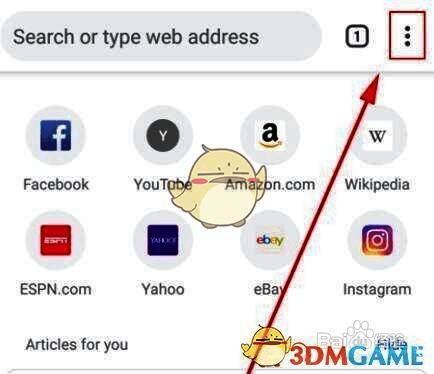
访问高级设置模块
在设置页面中向下滑动,找到“Advanced”(高级)模块并点击进入。该区域包含了浏览器更多深层功能设置,如隐私、安全性、语言等关键选项。

进入语言设置界面
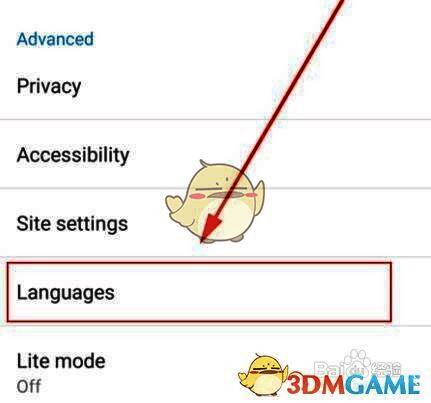
在Advanced模块下,选择“Languages”(语言)选项,进入语言管理界面。这里可以查看当前已添加的语言,并进行新增或排序操作,系统将根据优先级自动选择显示语言。

添加并启用简体中文
在语言列表中点击“Add language”(添加语言),搜索并选择“Chinese (Simplified)”(简体中文)。添加后,点击该语言右侧的箭头或菜单图标,在弹出选项中选择“Offer to translate pages in this language”(提供翻译此语言的页面),同时确保将其拖动至语言列表顶部,设为首选语言。


完成设置并重启浏览器
设置完成后,关闭并重新启动谷歌浏览器。此时,浏览器的菜单、设置项及其他界面元素将自动显示为中文(部分系统可能显示为翻译提示形式)。若未立即生效,可尝试清除缓存或检查系统语言设置是否冲突。