
Chrome长截图功能全面解析
在浏览网页时,想要完整保存一整页内容?现在使用谷歌浏览器(Chrome)就能轻松实现!只要你的设备搭载的是Chrome 92或更高版本,便有机会体验原生长截图功能。这项便捷特性让玩家和用户无需借助第三方工具,即可快速截取整个网页画面,尤其适合保存攻略、资讯或游戏公告等长篇内容。

开启Chrome长截图前的准备
首先需要确认你的Chrome浏览器已升级至92版本或以上。不同手机品牌可能存在系统级差异,因此该功能的可用性会受到设备型号与系统版本的影响。进入手机的【系统设置】,找到应用管理中的【Google Chrome】选项,查看当前版本信息。若未达到要求版本,请前往应用商店完成更新,确保功能支持。
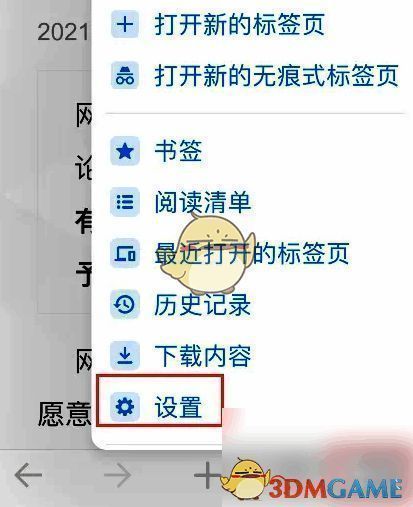
精准定位浏览器设置入口
在系统设置中点击进入【Google Chrome】应用详情页,这里可以管理权限、存储空间以及查看版本号。重点检查是否已更新至【92版本】及以上。部分安卓设备会在Chrome内建“网页捕获”功能,一旦满足版本条件,长截图将自动启用,极大提升操作效率。
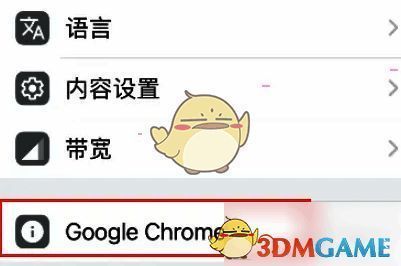
一键触发网页长截图操作
当一切准备就绪后,打开目标网页并确保页面完全加载。此时,同时按下手机的【音量+】键和【电源键】(即锁屏键),Chrome便会自动识别为长截图指令,开始滚动截取整个网页内容。系统将自动拼接多段截图,生成一张完整的长图,方便后续分享或保存。
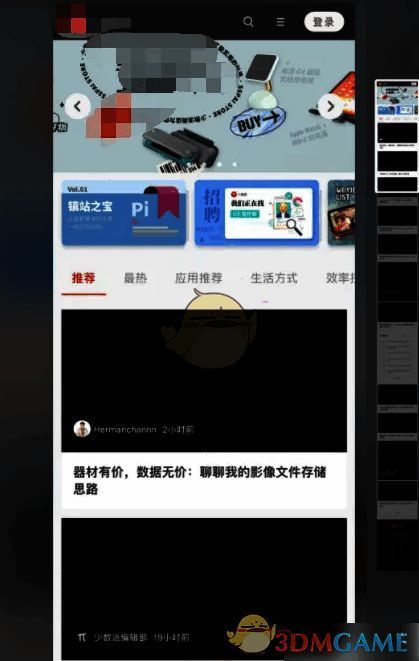
功能适配与使用注意事项
需要注意的是,此功能并非所有设备通用,部分厂商定制系统可能屏蔽或修改了快捷截图逻辑。此外,网页动态内容(如弹窗、广告)可能影响截图完整性。建议在安静环境下操作,避免页面跳转干扰截图流程。对于不支持原生长截图的用户,仍可通过安装官方推荐的截图插件来实现类似效果。

