轻松掌握条件格式设置
在使用WPS表格处理数据时,很多用户希望根据特定条件让单元格数值自动变色,从而更直观地识别关键信息。下面将详细介绍如何通过条件格式实现这一功能。
开启条件格式功能
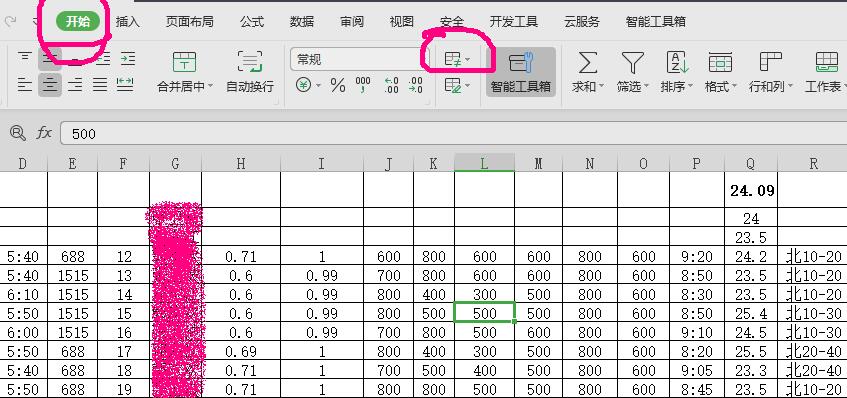
首先打开你的工作表,找到顶部菜单栏中的【开始】选项卡,点击其中的【条件格式】按钮,系统将弹出一系列可选规则。
选择需要设置的列
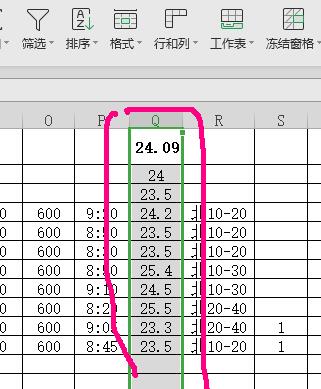
接下来,用鼠标点击并拖动以选中你希望添加条件格式的某一列数据区域。确保选中的范围准确无误,以便后续规则生效。
设置具体条件规则
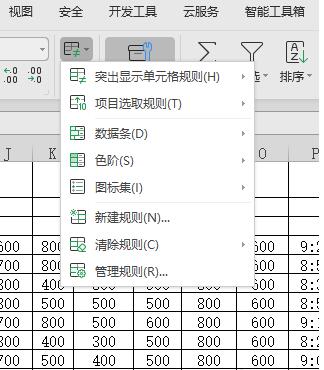
再次点击【条件格式】按钮,在下拉菜单中选择【突出显示条件规则】,然后点击【介于】选项,进入详细规则设置界面。
输入数值区间与颜色设定
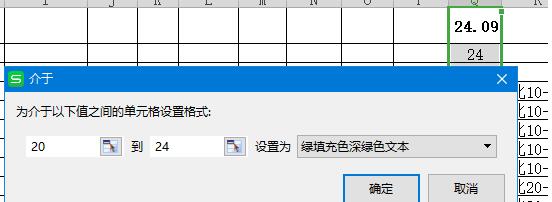
在弹出的设置窗口中,填写你需要的数值区间,例如“20”到“24”,并选择深填充色搭配深绿色文本,这样当数值落在该区间内时,系统会自动为其上色。
查看自动上色效果
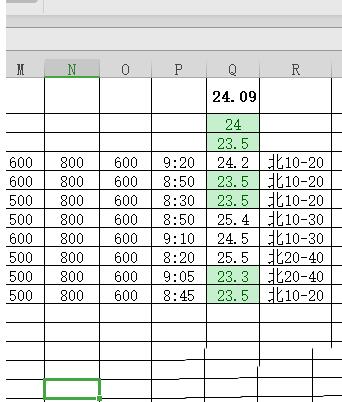
确认设置后返回表格界面,此时所选列中的数值将按照设定自动变色,方便你快速识别符合规则的数据内容。
添加多个条件规则
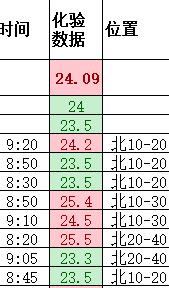
对于不冲突的规则可以重复添加,例如同时设置“介于20-24”和“小于20”的不同颜色样式。但若存在冲突,WPS将以最后添加的规则为准进行覆盖。
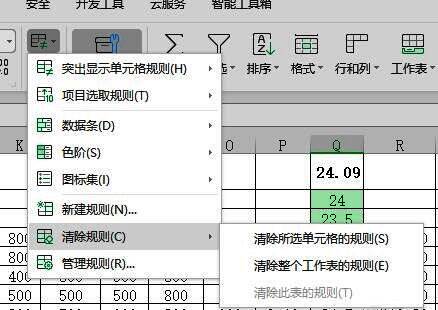
修改或清除已有规则
如果需要更改当前设置,可以选择【清除规则】后重新设定新的条件,灵活调整你的表格视觉效果。