软件功能介绍
Camtasia是一款功能强大的屏幕录制与视频编辑软件,广泛应用于教学视频制作、游戏实况剪辑以及内容创作领域。许多用户在使用过程中希望实现视频与画布的满屏效果,以提升观看体验并避免黑边干扰。本文将详细介绍如何通过简单的设置达成这一目标。
了解视频素材尺寸
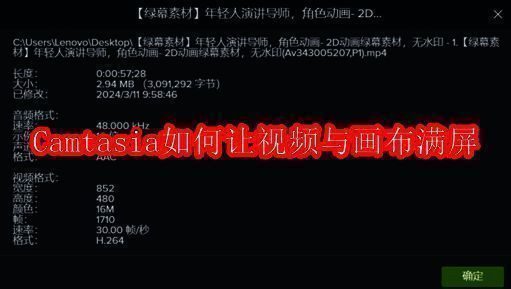
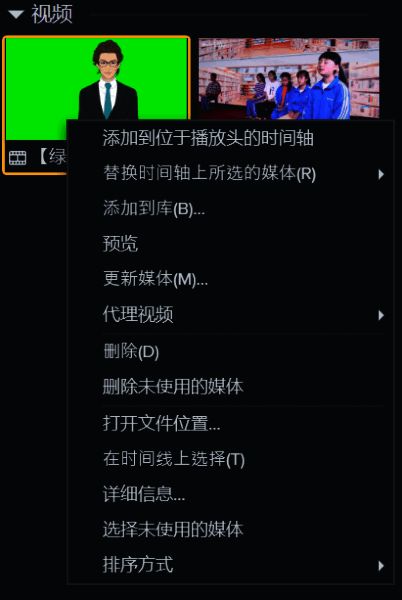
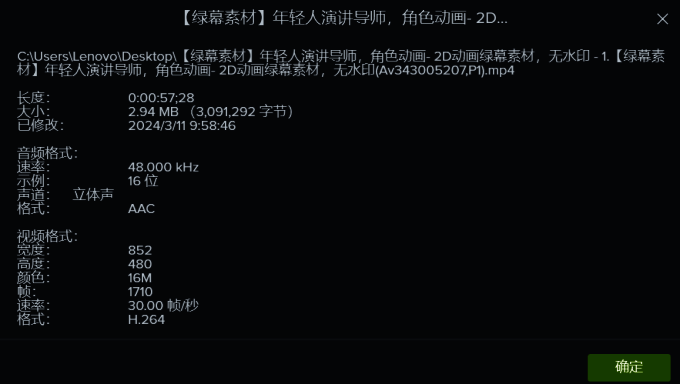
在进行画布调整之前,首先需要明确当前所使用视频素材的具体尺寸。打开Camtasia媒体库,找到所需视频,右键点击调出菜单,并选择“详细信息”选项。
获取具体分辨率数值
进入详细信息页面后,在视频格式一栏中可以查看该素材的宽度和高度参数。这些数值将用于后续画布规格的设定,请务必准确记录。
进入项目设置调整画布
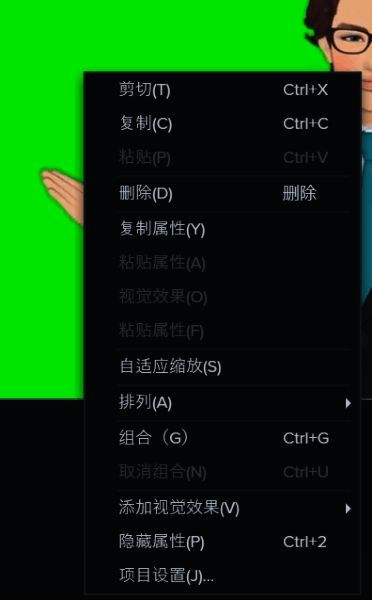
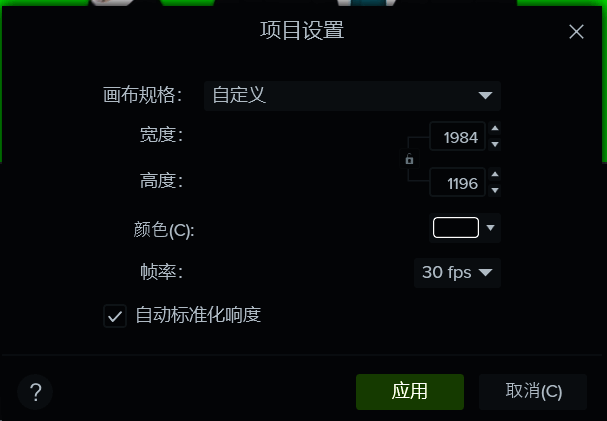
接下来,在视频监视器区域右击鼠标,选择“项目设置”进入画布配置界面。在此处取消宽高比锁定选项,并输入之前记录的视频尺寸数值,使画布大小与视频素材完全匹配。
裁剪多余画面提升视觉效果
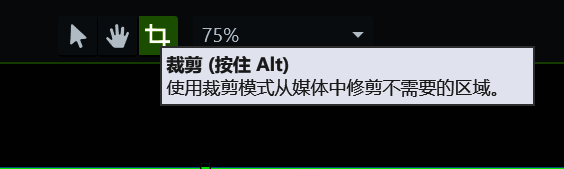
若视频素材存在不需要的画面边缘,可在视频监视器上方使用“裁剪”功能对画面进行适当裁剪,然后再执行画布尺寸调整操作,从而获得更干净、完整的满屏效果。
总结操作流程
通过以上步骤,用户可以轻松完成Camtasia中视频与画布满屏的设置,有效消除黑边影响,优化最终输出视频的视觉呈现效果,适用于各类视频剪辑需求。

