
软件功能概述
Camtasia Studio作为一款广受用户青睐的视频剪辑工具,凭借其强大且易用的功能赢得了众多用户的喜爱。在视频制作过程中,如何延长画面是许多新手关注的重点操作之一。接下来将为各位详细介绍这一操作方法。
拖动四角缩放画面
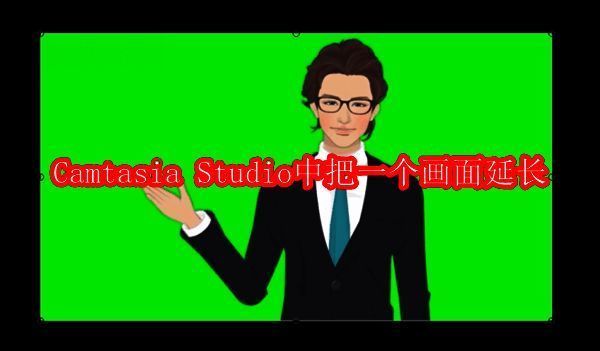
要实现画面的延长,首先可以通过直接拖动视频监视器中画面四角的方式来完成。通过自由调整画面尺寸,即可达到延长画面的效果,非常直观便捷。
通过属性面板手动调整尺寸
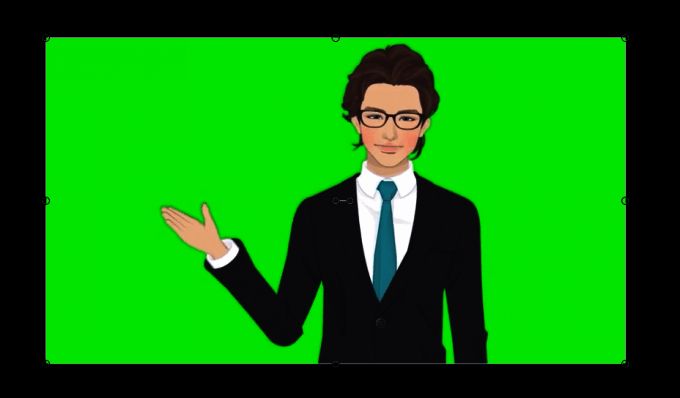
除了使用鼠标拖动外,也可以选择在右侧的“属性”面板中对画面的宽度和高度进行精确修改。建议适当增加宽度来实现画面拉长效果。需要注意的是,在调整时应先开启“锁定宽高比”选项,以避免画面出现不等比缩放而影响视觉效果。
时间轴延长画面持续时间
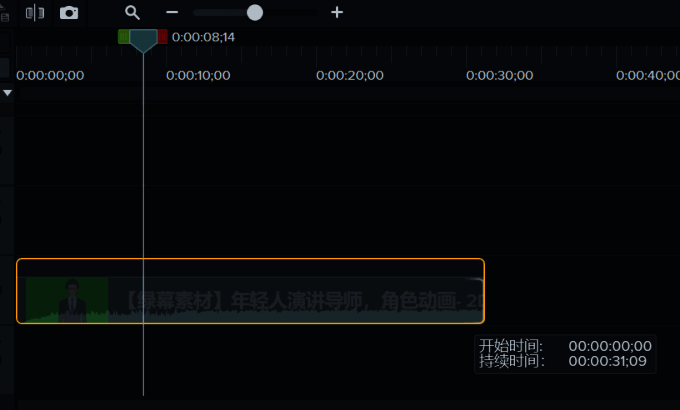
若此前误删了部分画面导致时长缩短,可通过拖动下方时间轴中的视频轨道来延长画面持续时间。需注意的是,延长后的时间不可超过原始视频的总长度。将鼠标悬停在视频轨道上,即可查看该段画面的起始时间与当前时长。
操作总结与实用提示
无论是通过拖动画面四角、手动输入尺寸数值,还是调整时间轴延长画面时长,Camtasia Studio都提供了多种灵活的方式帮助用户完成画面延长任务。合理利用这些功能,可以显著提升视频编辑效率与成片质量。
