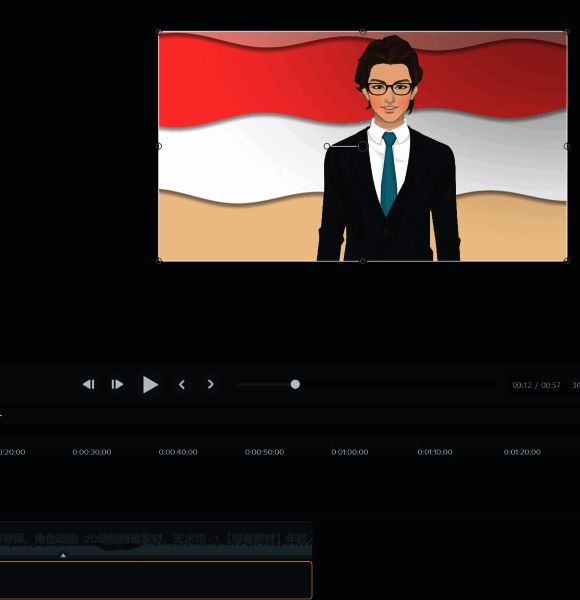
Camtasia2024软件功能介绍
Camtasia2024作为一款专业的视频录制与编辑工具,在教学视频、游戏实况以及内容创作领域都拥有广泛的应用。其中,动态背景功能是许多用户关注的重点,尤其适合在绿幕素材处理中使用,让视频呈现更具专业感和视觉冲击力。
动态背景的适用场景及前期准备
动态背景通常用于已经完成抠图处理的视频素材中,因此在讲解如何设置动态背景的同时,也为大家简要介绍Camtasia中的抠图流程。整个过程简单易行,即使是新手也能快速上手。
导入素材并进行绿幕抠图
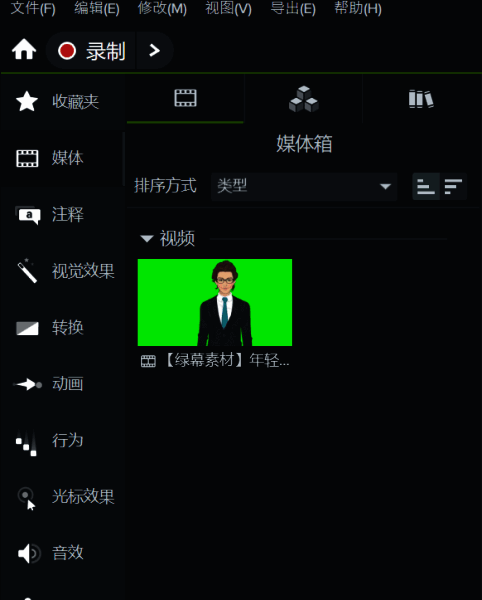
首先,将需要使用的绿幕素材导入到Camtasia的媒体库中,并将其拖拽至时间轴上以开始编辑。
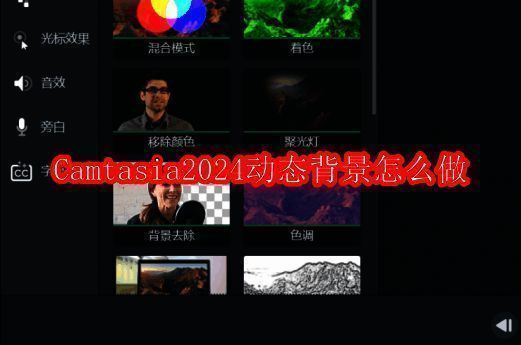
应用移除颜色效果实现抠图
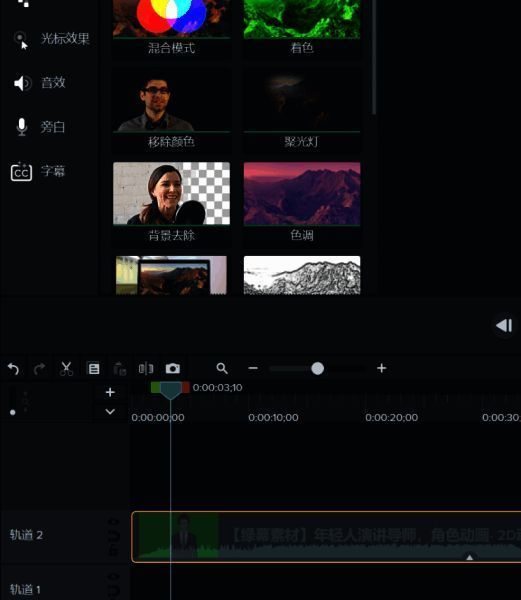
在左侧的功能菜单中找到“视觉效果”选项,选择“移除颜色”,并将其添加到时间轴上的素材轨道中。
优化抠图细节提升画面质量
添加移除颜色效果后,可能会存在部分背景未完全去除的情况。此时可以在右侧的属性面板中调整参数,例如增大容差值来增强去除效果,同时也可以调节柔和度和色彩等参数,使人物边缘更加自然。
添加动态背景丰富视频表现
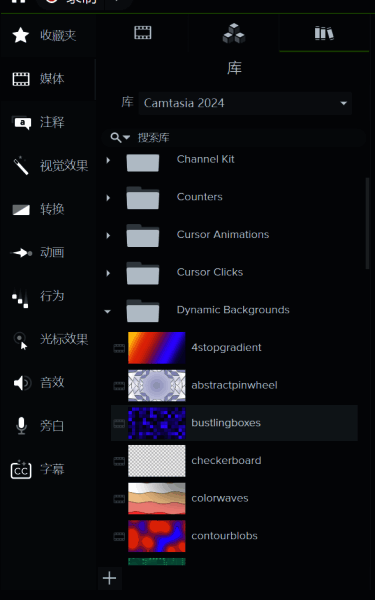
完成抠图之后,接下来就可以为视频添加动态背景了。进入Camtasia的“库”资源模块,找到名为“Dynamic Backgrounds”的文件夹,从中挑选喜欢的动态背景类型并将其拖入时间轴。
正确摆放轨道顺序避免画面覆盖
在将动态背景添加到时间轴时,需确保其位于原始素材轨道的下方,否则会遮挡主体画面。通过视频监视器可以实时查看更换背景后的最终效果。