
CorelDRAW弹性模式功能解析
CorelDRAW作为一款专业的图形设计软件,在最新版本中新增的弹性模式功能为用户带来了更灵活、高效的绘图体验。该功能特别适用于需要进行自由变形的设计场景,尤其在调整曲线形状时表现出色。许多用户对这一功能的操作方式还较为陌生,本文将详细介绍其具体使用方法。
绘制基础图形并转换曲线
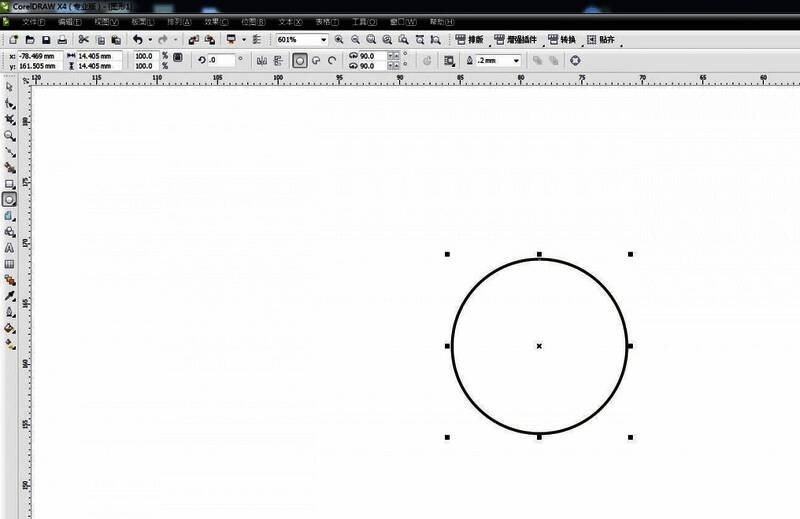
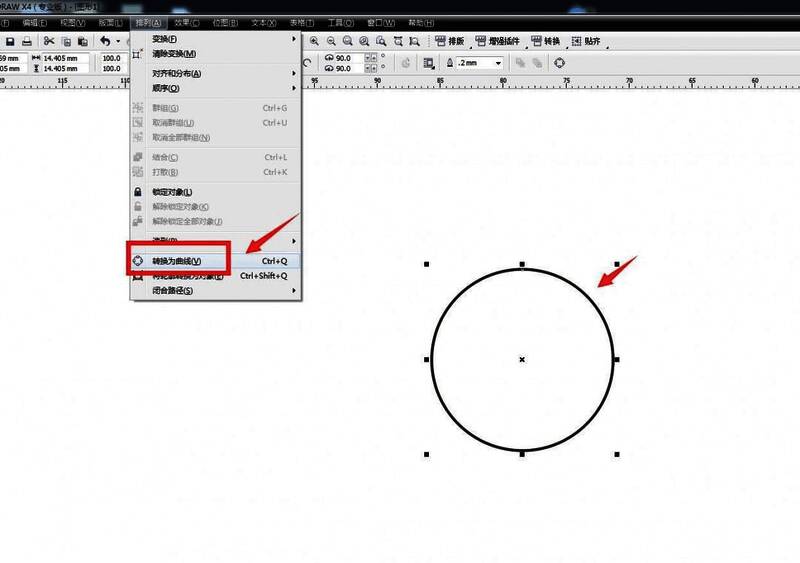
首先打开CorelDRAW主界面,选择左侧工具栏中的贝塞尔曲线工具,在画布上绘制一个标准正圆。接着,点击顶部菜单栏“排列”选项,选择其中的“转换为曲线”功能,确保图形具备可编辑性。随后复制一份相同图形,为后续操作做好准备。
启用弹性模式进行形状调整
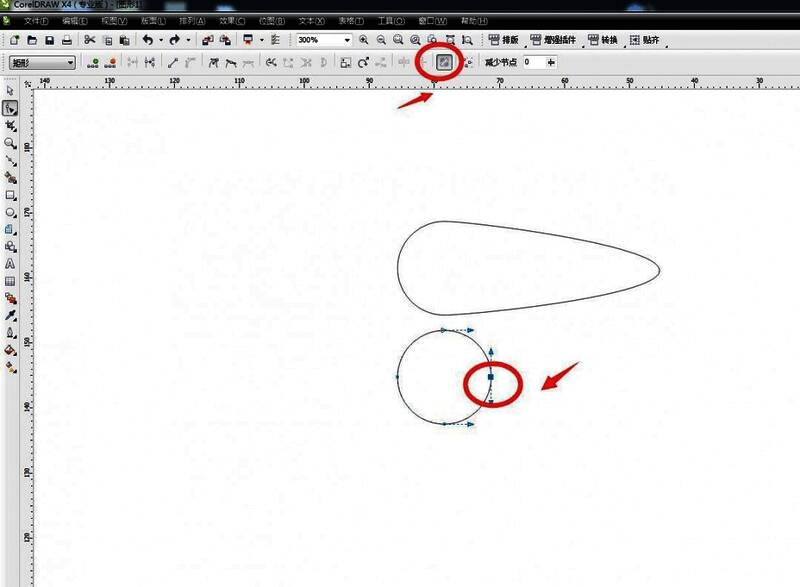
完成图形设置后,选中复制后的图形,切换至“形状工具”模式。在顶部属性栏中找到“弹性模式”选项,并将其勾选激活。此时图形节点将进入可自由拉伸状态,便于进行精准变形操作。
实现对称拉伸效果
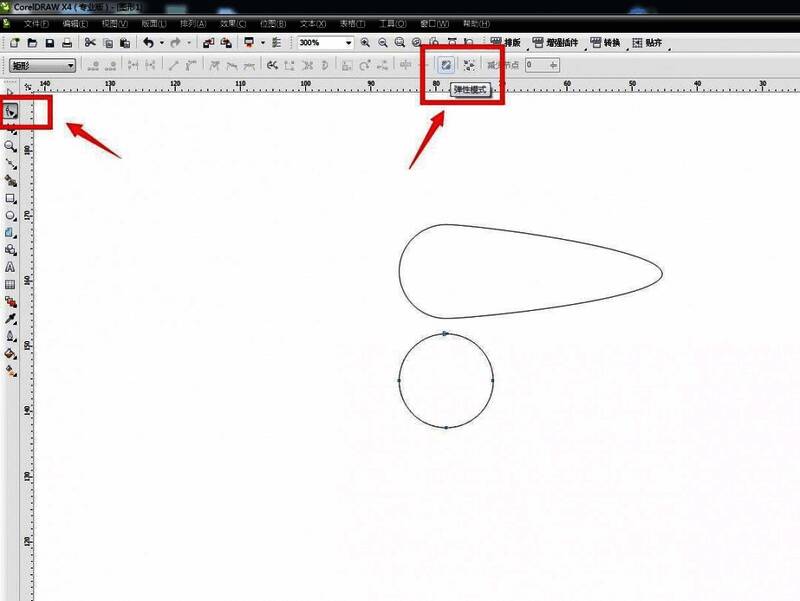
在弹性模式下,点击图形右侧的关键节点,并向右方向进行拖动操作。系统会自动保持图形对称性,生成一个比例协调的椭圆形轮廓。这一功能大大提升了图形调整的效率与精度,非常适合用于标志设计、矢量插画等创作场景。
提升绘图效率的实用技巧
通过上述步骤,用户可以轻松掌握CorelDRAW弹性模式的基本操作流程。这一功能不仅简化了复杂图形的变形过程,也增强了图形编辑的直观性和灵活性,是设计师日常工作中不可多得的高效工具。
