
专业设计利器强势回归
作为全球广受平面设计师、插画师及印前从业者信赖的经典矢量图形套件,
 矢量绘图区与右侧泊坞窗工具栏,界面简洁专业,顶部菜单栏清晰可见">
分步实操:从解压到启动的完整安装链路
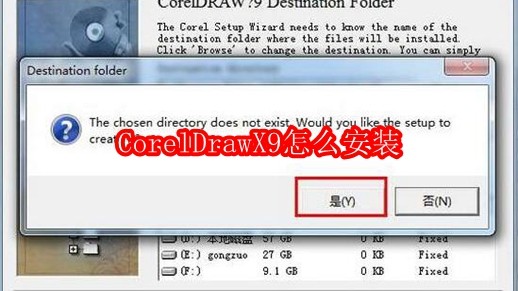
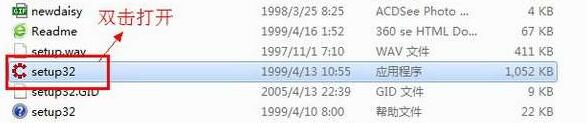
安装过程无需复杂配置,全程图形化向导引导——用户只需依次完成八个关键节点操作即可完成部署:首先下载官方认证的安装包并解压;双击运行Setup.exe启动安装引擎;在欢迎界面点击“下一步”进入流程;仔细阅读并勾选接受《最终用户许可协议》;如实填写姓名与公司(可选)等基础信息;根据设备性能与使用需求选择“典型安装”或“自定义安装”;手动指定目标文件夹路径(建议避开中文及空格路径以确保插件兼容性);最后确认后点击“安装”,系统将自动执行组件复制、注册表写入与快捷方式创建。
关键细节提示与避坑指南
值得注意的是,X9版本对系统环境有明确要求:需Windows 7 SP1及以上操作系统(推荐Win10 64位),至少4GB内存与2GB可用硬盘空间;安装前建议关闭杀毒软件实时防护,避免误拦截注册行为;若曾安装过旧版Corel产品,建议先卸载残留服务再执行新装;完成安装后首次启动时,软件会引导用户激活——可选择试用模式或输入正版序列号解锁全部功能。

即刻启程你的矢量创作之旅
从双击安装程序到桌面出现熟悉的CDR图标,整个过程平均耗时约6–8分钟。成功安装后,用户即可无缝接入包含CorelDRAW、Corel PHOTO-PAINT、Corel CONNECT等在内的完整创意生态,开启高精度海报设计、LOGO矢量化、包装结构图绘制等多样化专业工作流。X9虽非最新版,但其成熟稳定的内核与丰富的第三方插件支持,依然为入门学习者与预算敏感型创作者提供了极具性价比的起点。

