CorelDRAW也能轻松调图片透明度?真相来了
在设计工作中,灵活调整图片的不透明度是实现图层融合、视觉层次感的关键技巧之一。很多人以为必须依赖Photoshop才能完成这类操作,其实CorelDRAW(简称CDR)同样具备强大的透明度调节功能,而且操作简单直观,特别适合平面设计爱好者和专业用户快速上手。
第一步:导入图片素材开始编辑
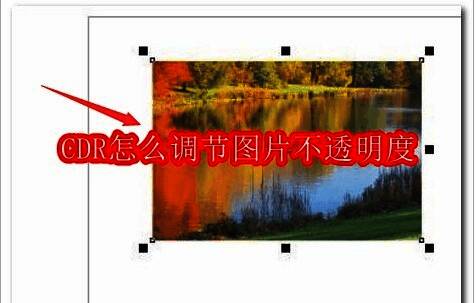
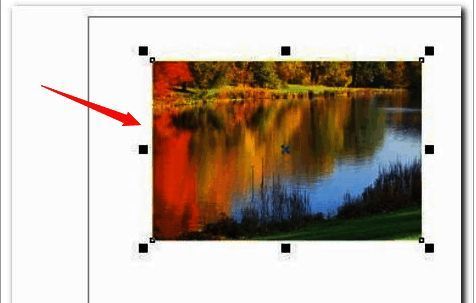
打开CorelDRAW软件后,新建一个项目或直接在空白画布上操作。通过“文件”菜单中的“导入”功能,选择需要编辑的图片并将其放置到画布中。确保图片已被选中,这样才能进行后续的透明度调整操作。
第二步:找到核心工具——交互式调和工具
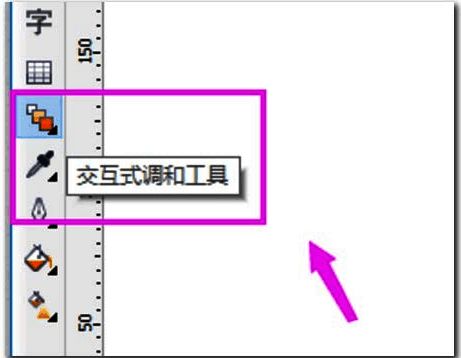
在软件界面左侧的工具栏中,找到名为“交互式调和工具”的图标,它通常显示为两个重叠的圆圈,带有渐变过渡效果。点击该工具后,在其展开的子工具栏中会看到多个选项,其中就包含“透明度工具”,这是实现不透明度调节的核心功能入口。
第三步:启用透明度工具进行调节
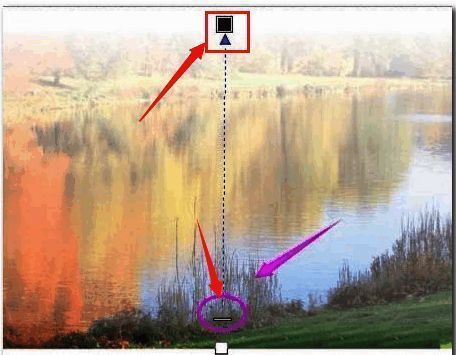
点击“透明度工具”后,鼠标将变为可操作状态。此时在图片上点击并拖动,会出现一条带有黑色方块的横线——这条线代表透明度的渐变方向与强度。若想整体降低图片不透明度,只需将中间的黑色控制方块沿横线向下拖动即可,图片会实时呈现半透明效果。
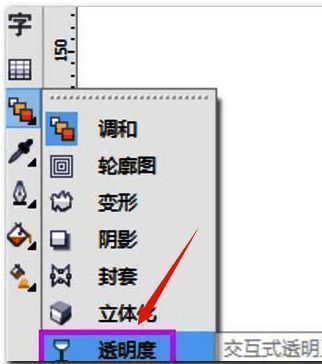
第四步:实时预览并完成透明度设置
随着黑色方块的拖动,图片的不透明度会动态变化,用户可以根据设计需求精确控制透明程度。例如,用于水印、叠加文字背景或制作蒙版时,适度的透明度能让画面更协调。调整完成后,无需额外确认,效果会自动保存。