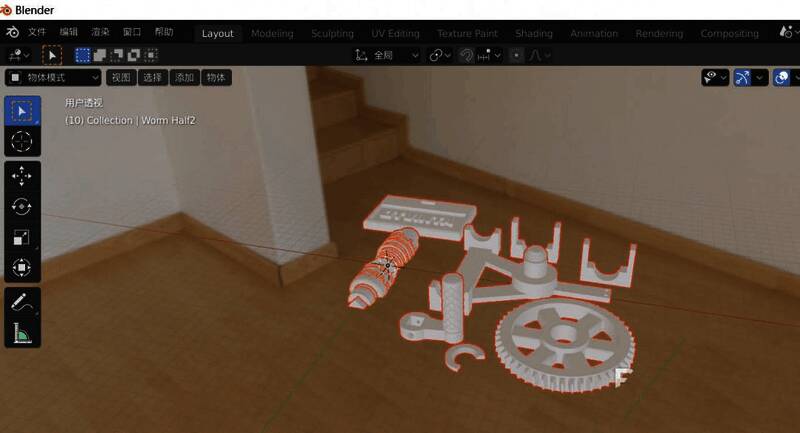
Blender软件功能简介
Blender是一款广受设计师和3D建模爱好者欢迎的开源图像制作工具,具备强大的建模、动画、渲染等功能。它支持多种文件格式的导入与导出,其中就包括广泛应用于3D打印领域的STL格式。对于还不了解如何在Blender中导入STL文件的朋友,下面将为你详细介绍具体操作步骤。
启动Blender界面
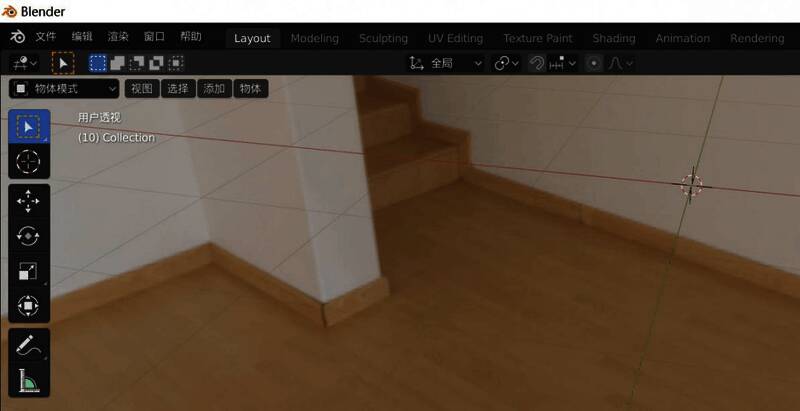
首先打开Blender软件,进入默认的工作界面,准备开始导入STL模型文件。
选择导入STL选项
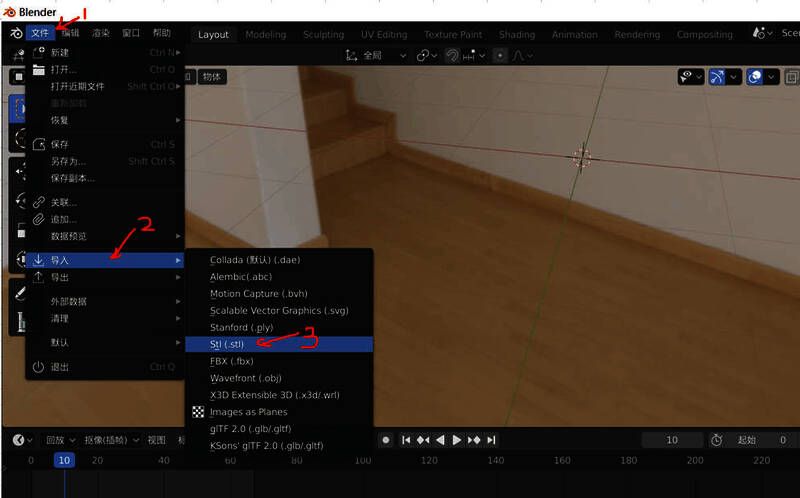
在顶部菜单栏中点击“文件”按钮,然后依次选择“导入”→“STL(*.stl)”选项,系统将弹出文件选择窗口。
定位并选择STL文件
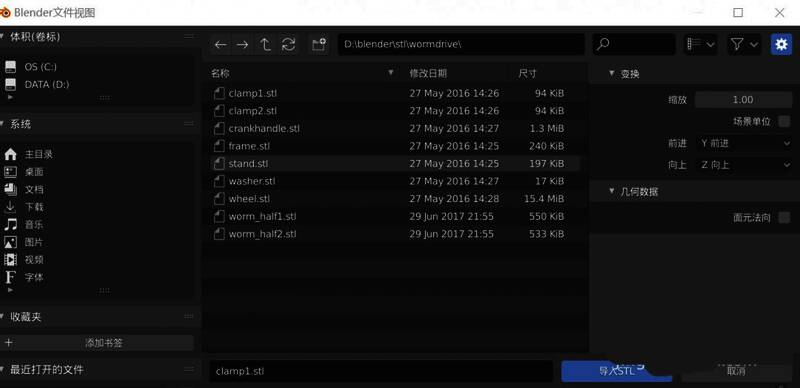
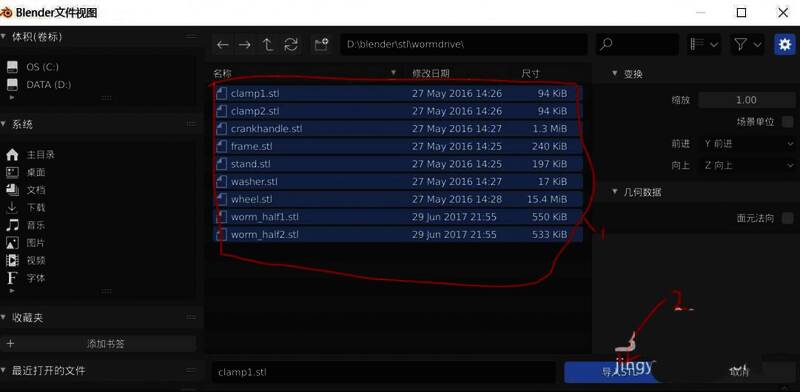
在弹出的文件浏览器中,导航至你存放STL文件的目录,找到需要导入的模型文件。
批量导入多个配件文件
如果包含多个配件模型,可以按住Ctrl键逐个选中所需文件,或使用Shift键进行连续多选,最后点击“导入STL”按钮完成操作。
查看已导入的模型
完成导入后,所有选中的STL模型将会出现在Blender的3D视图中,你可以通过移动、旋转等操作进一步调整它们的位置与姿态。