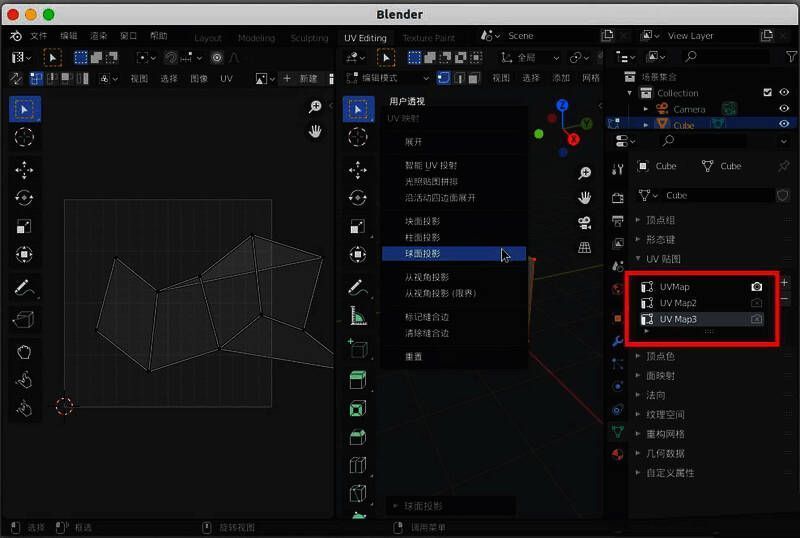
Blender功能简介与UV布局应用背景
快速进入Blender UV编辑界面
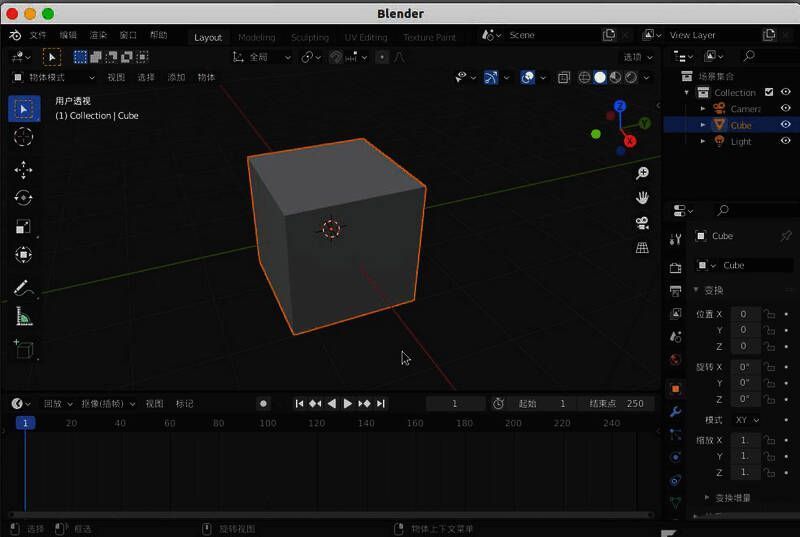
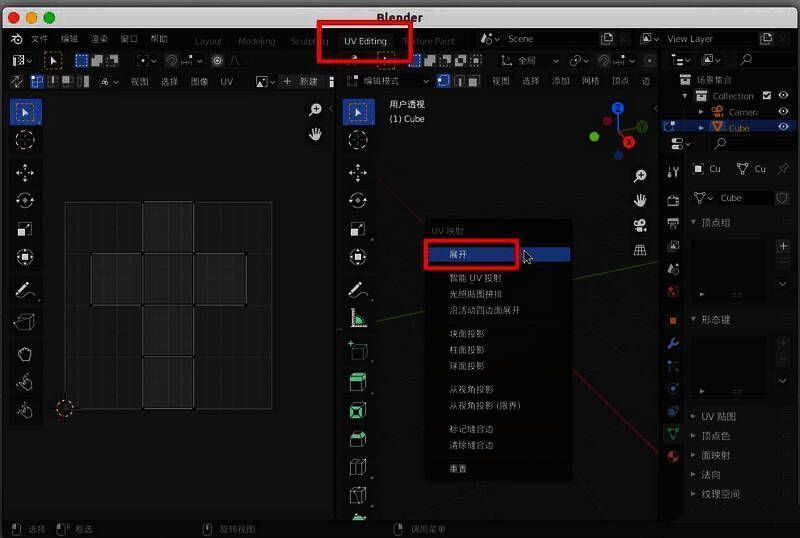
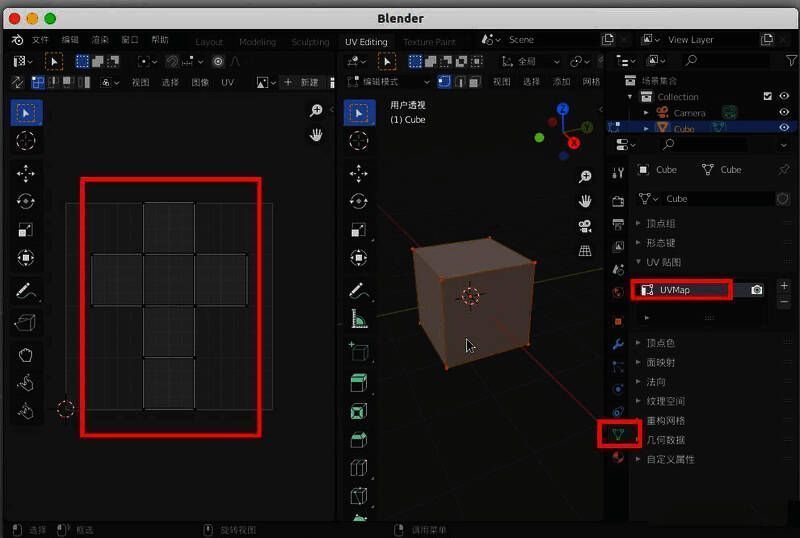
首先打开Blender主界面,在默认场景中我们可以看到一个基础的立方体模型,也可以自行创建一个新的模型进行测试。接着,在顶部菜单栏选择“UV Editing”工作区,进入UV编辑模式。
展开初始UV布局
选中立方体后,切换至编辑模式(按Tab键),然后在视图窗口中按下“U”键,选择合适的展开方式对UV进行初次展开操作。此时系统会自动生成第一个默认的UV布局,并显示在右侧的物体数据属性面板中。
添加并管理多个UV布局
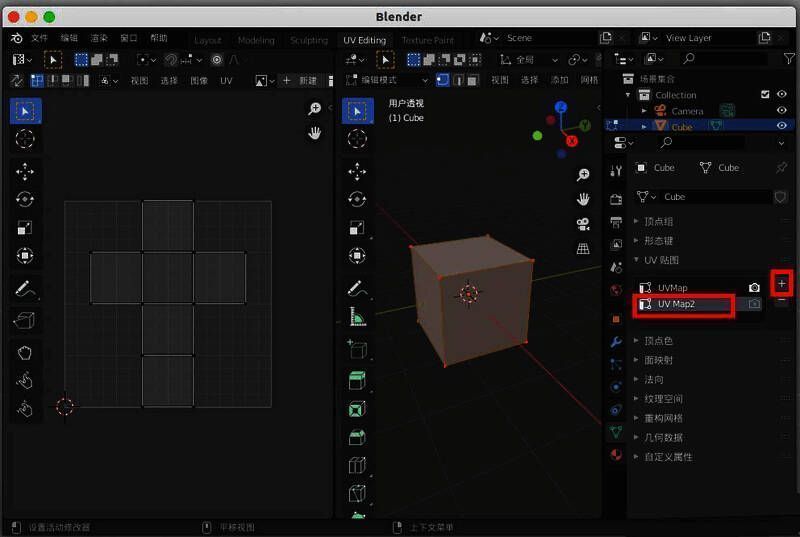
在物体数据属性中的“UV贴图”选项下,点击右侧的加号按钮,即可新增一个名为“UVMap.001”或“UVMap2”的新布局。用户可为其命名以便后续管理。
灵活编辑不同UV方案
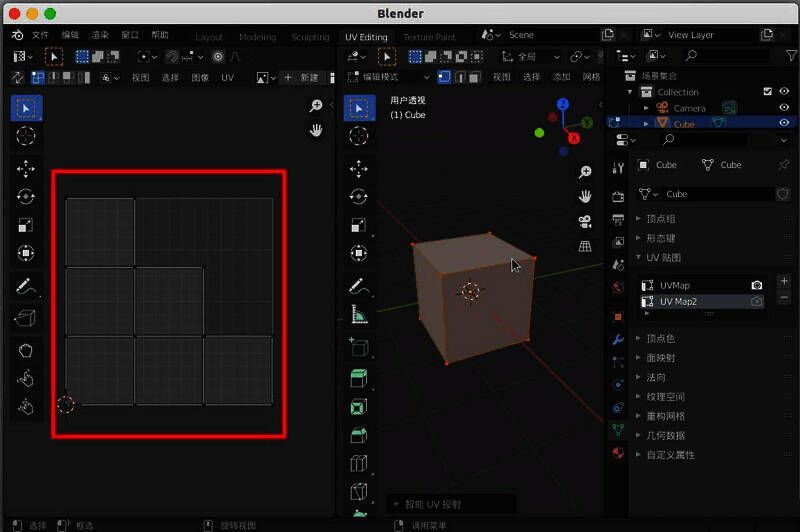
选中新创建的UVMap2后,再次进入编辑模式,使用不同的展开方法重新对模型UV进行布局。这样就能将新的贴图方案保存到该布局中,实现同一模型多套贴图策略。
设置默认UV布局与拓展应用
通过同样的方法,可以为立方体或其他模型创建多个UV布局,并在名称右侧点击相机图标设定默认布局,方便后续导出或渲染时自动调用。