Keil uVision5程序运行时间查看全攻略

发布时间:2025-06-18 08:12:41阅读:2017

软件功能与用户需求解析

Keil uVision5作为一款广泛应用于嵌入式开发的集成开发环境,凭借其稳定性和功能性深受开发者青睐。然而有不少用户反馈,在使用过程中难以找到显示程序运行时间的功能模块。本文将为大家详细介绍如何在Keil uVision5中精准定位并查看程序运行时间,帮助开发者高效调试代码。

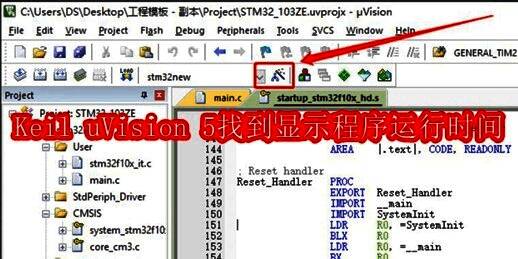
Keil uVision5主界面展示,清晰呈现工具栏与工程管理区域

设置开发环境参数

首先打开Keil uVision5,并加载一个工程项目。为了确保时间统计的准确性,需先设定晶振频率。点击界面中的红色框位置,根据实际开发板上的晶振值进行配置。正确的时钟频率设置是后续时间计算的基础。
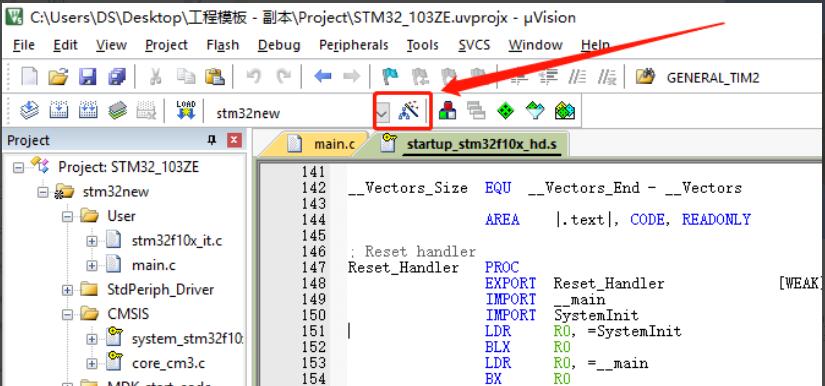
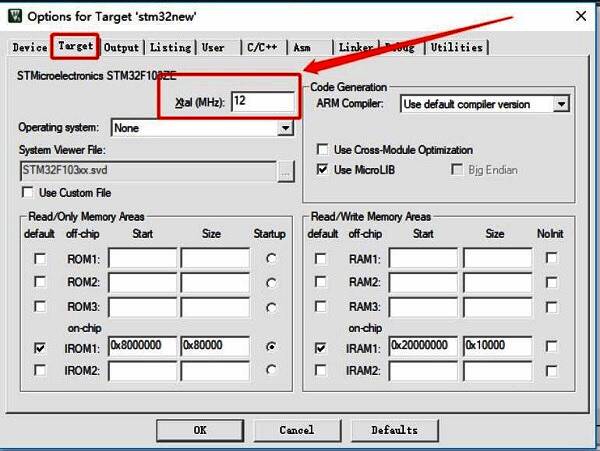
软件界面中红色标注区域清晰可见,提示用户点击设置晶振值的位置

晶振设置界面截图,展示了输入框和确认按钮的具体位置

启用仿真调试模式

接下来进入Debug菜单,选择“Use Simulator”选项以启用软件仿真器。这一步是开启时间统计功能的前提条件,确保系统处于可调试状态。
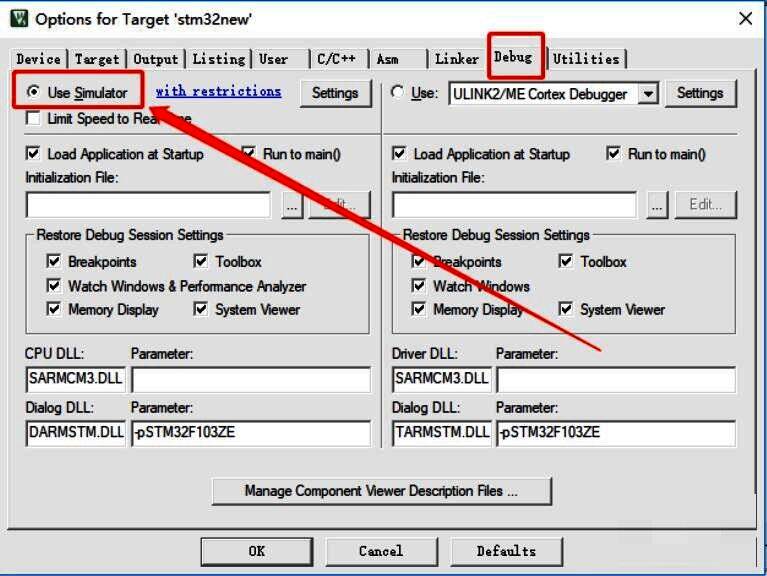
Debug菜单展开图,标出‘Use Simulator’选项的具体位置

启动调试并查看运行时间

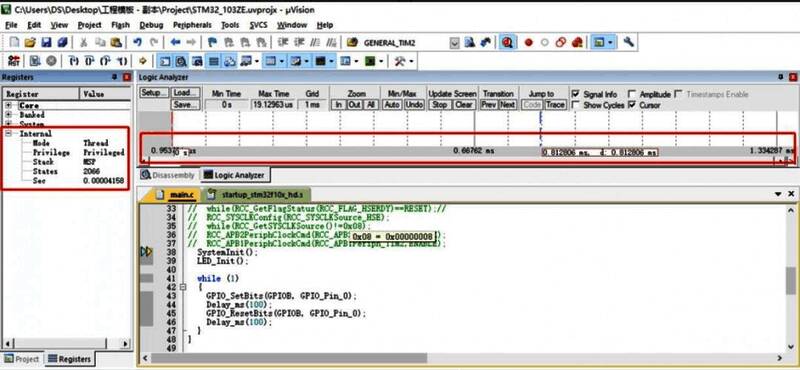
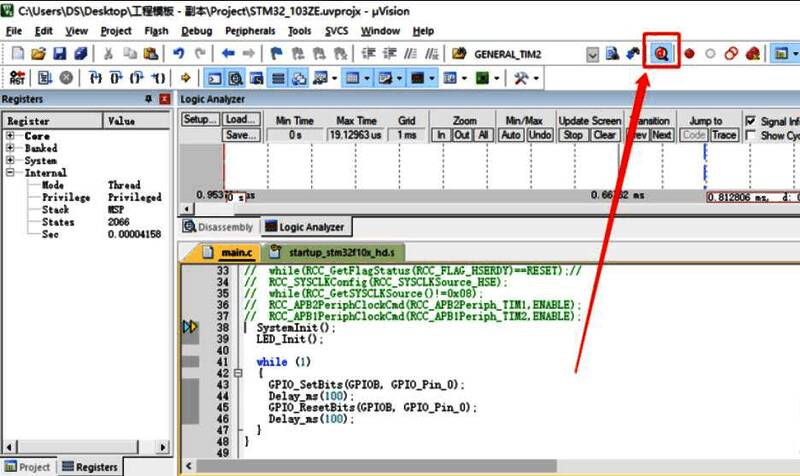
完成上述设置后,点击调试按钮开始执行调试流程。在调试界面下方的“Internal”栏目中,即可实时查看程序运行的时间信息。
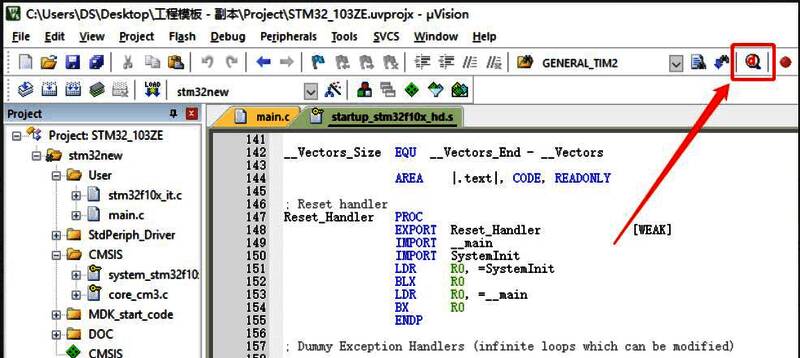
调试按钮高亮图示,指引用户快速找到启动调试的入口

调试界面详细展示,内部时间统计区域用红框圈出便于识别

灵活调试与界面切换

用户可根据需要选择“单过程”或“单语句”调试方式,进一步细化分析程序运行效率。调试完成后,再次点击相应按钮即可退出调试视图,返回常规编辑界面。
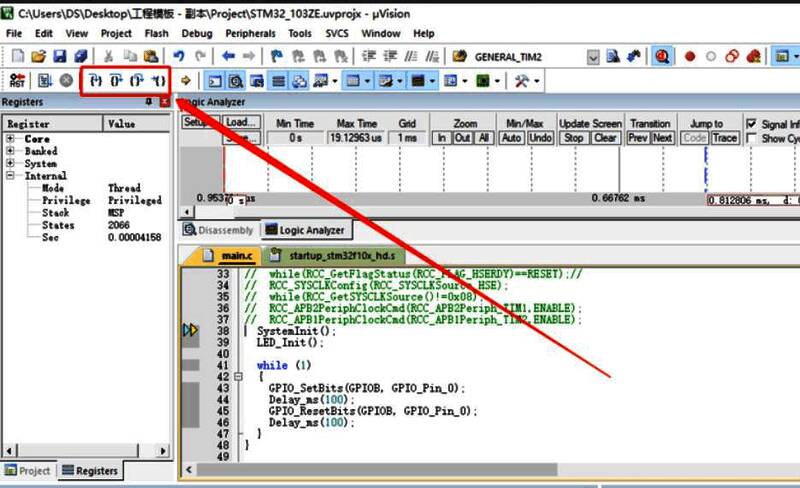
调试控制面板展示,标有单步执行和过程执行两个主要操作按钮

调试结束后的标准编辑界面截图,恢复至初始布局状态

排行榜