软件功能与适用范围介绍
打开工程项目进行配置
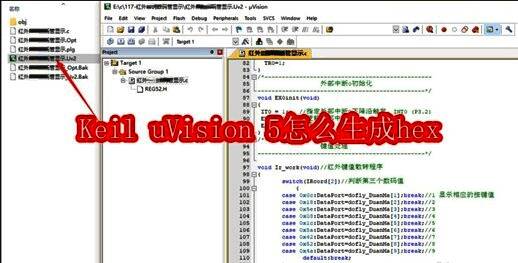
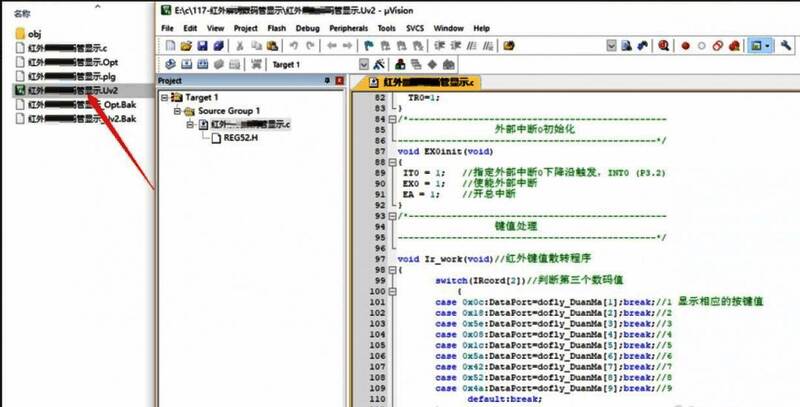
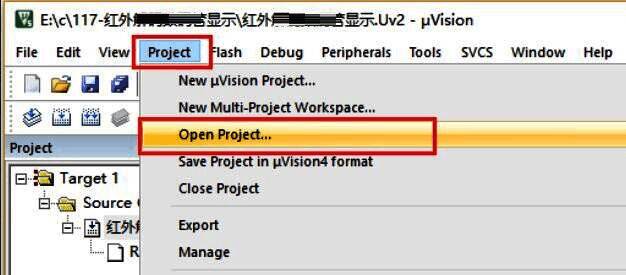
首先,确保你已经创建或下载了一个Keil工程文件。可以通过双击项目文件直接打开,也可以在Keil软件中点击菜单栏上的Project → Open Project…,然后选择你的工程项目文件进行加载。
进入目标设置界面
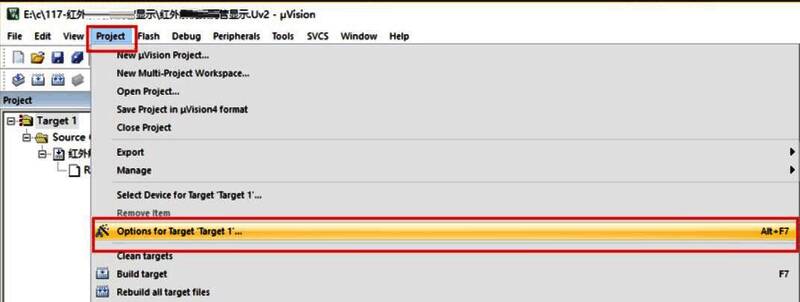
在工程项目加载完成后,点击菜单栏中的Project → Options for Target... 进入目标配置对话框。
设定晶振频率与输出路径
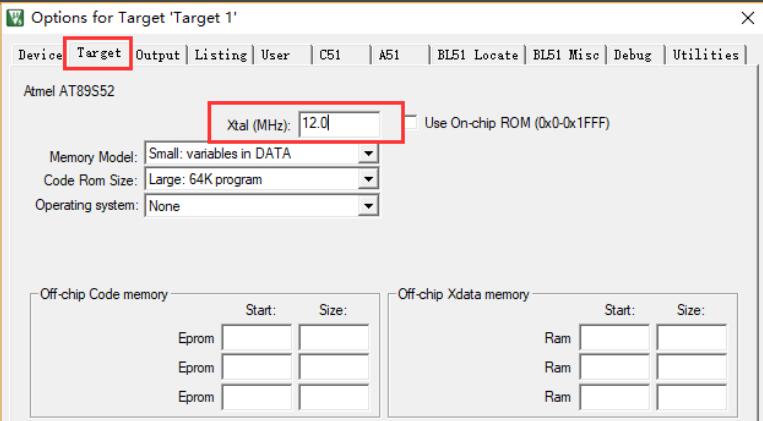
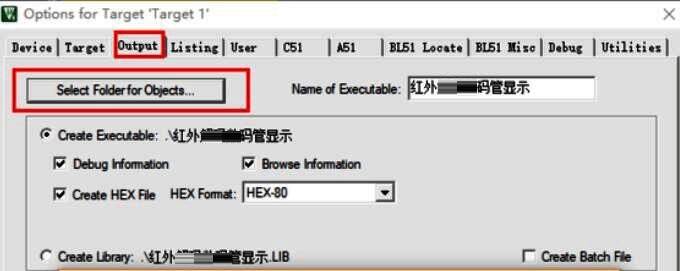
切换到Target选项卡,在“Xtal”输入框中填写你实际使用的晶振频率,这一步对于确保系统时钟计算准确非常重要。接着切换至Output选项卡,点击Select Folder for Objects按钮,可以自定义HEX文件的输出目录,如果不设置则默认与源代码在同一目录下。
启用HEX文件生成选项
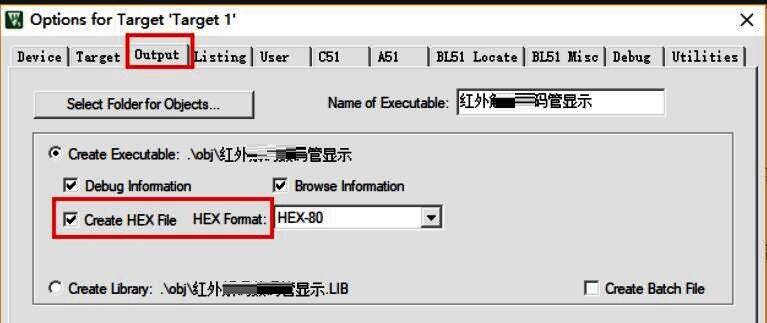
继续在Output选项卡中操作,勾选Create HEX File选项,确认无误后点击OK保存设置。
执行编译构建流程
接下来依次点击工具栏上的Rebuild按钮(或分别点击Compile、Build、Rebuild all),开始编译和链接过程。如果整个过程中没有出现错误或警告,控制台会提示creating hex file from ".obj****",说明HEX文件已成功生成。
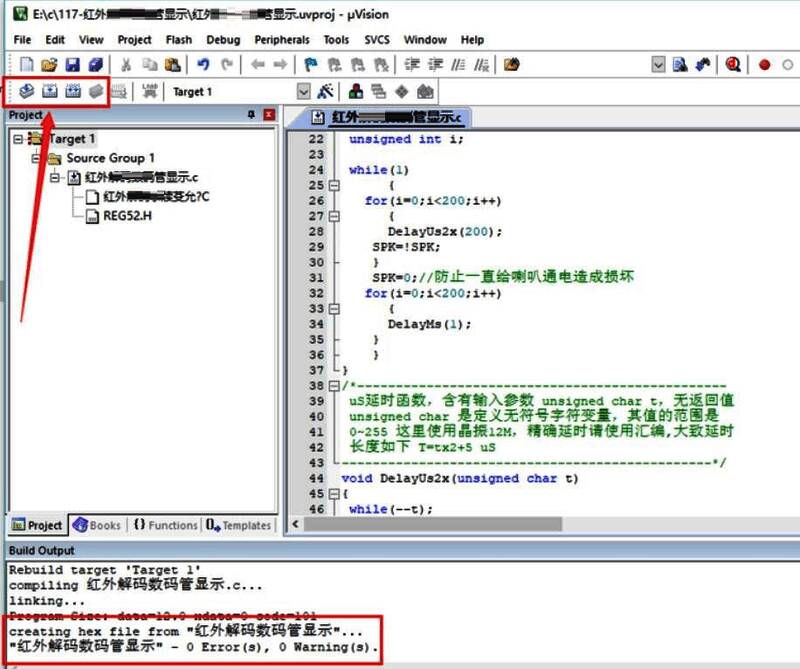
查找并验证生成的HEX文件
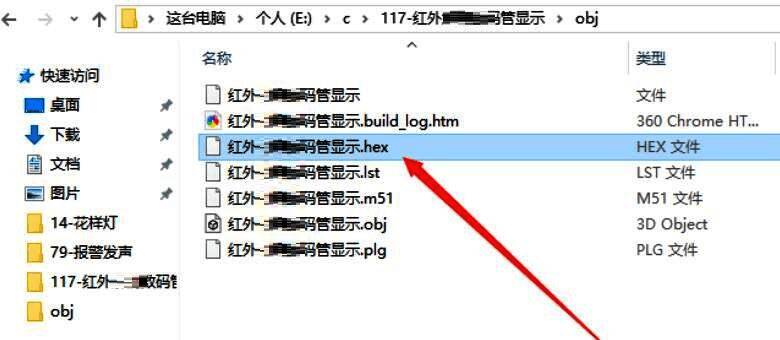
最后,前往你所设置的输出目录下的obj文件夹中查找生成的HEX文件,通常以项目名命名,后缀为.hex。你可以使用编程器将其烧录到目标芯片中进行测试。